分類: 網站維運

  • WordPress 安全性設定:保護你的網站免受攻擊!完整教學,必學帳號保護、漏洞修補等

    WordPress 安全性設定:保護你的網站免受攻擊!完整教學,必學帳號保護、漏洞修補等

    WordPress 是眾多網站的首選平台,但隨之而來的安全風險也不容忽視。本篇文章將針對「WordPress 安全性設定:保護你的網站免受攻擊」的需求,提供一系列強效的設定教學,幫助你建立堅固的防禦體系。

    透過帳號保護、漏洞修補、防火牆設定等關鍵環節的強化,你可以大幅降低網站遭受攻擊的風險。例如,許多人忽略了定期檢查並更新 WordPress 核心、主題與外掛的重要性,這就像房子的大門沒關好,隨時可能讓駭客有機可乘。正如這篇監控網站安全狀況:防範駭客與惡意攻擊文章中提到的,定期監控是預防的關鍵。

    除了更新,強大的密碼策略、雙重驗證,以及限制登入嘗試次數都是基本的帳號保護措施。此外,正確配置防火牆,如同為你的網站設置一道堅固的屏障,能有效阻擋惡意流量。身為網站管理員,我建議定期檢視你的 WordPress 安全性設定,並根據網站的具體情況進行調整,才能真正有效地保護你的網站。

    這篇文章的實用建議如下(更多細節請繼續往下閱讀)

    1. 立即強化帳號安全: 啟用雙重驗證 (2FA),設定至少12個字元以上的強密碼,並定期更換。 刪除或變更預設的 “admin” 使用者名稱,降低帳號被暴力破解的風險,為你的WordPress網站建立第一道防線。
    2. 定期檢查與更新: 務必定期檢查 WordPress 核心、主題及外掛程式的更新,並盡快進行更新。這能修補已知的安全漏洞,避免駭客入侵。啟用自動更新功能,確保你的網站始終保持在最新的安全狀態。
    3. 配置防火牆並監控安全: 安裝並配置 WordPress 防火牆外掛程式,例如Wordfence,有效阻擋惡意流量和攻擊。 定期檢查網站安全日誌,監控可疑活動,並根據網站的具體情況調整安全設定。如同定期監控網站安全狀況,預防勝於治療。

    保護網站第一步:WordPress 帳號安全設定

    帳號安全是 WordPress 安全的基石。如果您的帳號被盜,攻擊者可以完全控制您的網站。因此,採取強有力的措施保護您的帳號至關重要。

    1. 設定強密碼

    這是最基本但也是最重要的步驟。一個強密碼應該:

    • 至少 12 個字元長
    • 包含大小寫字母、數字和符號
    • 避免使用個人資訊,例如您的姓名、生日或地址
    • 不要在多個網站上使用相同的密碼

    可以使用密碼管理器來產生和儲存強密碼。 建議使用像是 Dashlane1Password 這樣的密碼管理工具,幫助您安全地管理密碼。

    2. 啟用雙重驗證 (2FA)

    雙重驗證 (2FA) 為您的帳號增加了一層額外的安全保障。即使攻擊者知道您的密碼,他們仍然需要第二種驗證方式才能登入。常見的 2FA 方法包括:

    • 簡訊驗證碼:每次登入時,系統會向您的手機發送一個驗證碼。
    • 身份驗證器應用程式:使用 Google Authenticator、Authy 等應用程式產生驗證碼。
    • 硬體安全金鑰:使用 YubiKey 等硬體金鑰進行驗證。

    強烈建議您啟用 2FA。WordPress 有許多插件可以幫助您輕鬆設定 2FA,例如 Wordfence (同時提供防火牆和掃描惡意軟體功能) 和 miniOrange Two Factor Authentication

    3. 限制登入嘗試次數

    暴力破解攻擊 是攻擊者使用自動化工具嘗試大量密碼組合來猜測您的密碼。您可以通過限制登入嘗試次數來防止此類攻擊。許多安全插件都提供此功能,例如 Wordfence 和 All In One WP Security & Firewall。

    這些插件通常會限制在一段時間內允許的登入嘗試次數,並在達到限制後阻止該 IP 位址。

    4. 配置用戶權限

    確保每個用戶都只擁有他們需要的最低權限。例如,如果某人只需要撰寫和編輯文章,則不要給予他們管理員權限。 WordPress 提供了不同的用戶角色,例如:

    • 管理員:擁有完全控制權。
    • 編輯:可以管理所有文章、頁面和評論。
    • 作者:可以撰寫和發佈自己的文章。
    • 貢獻者:可以撰寫文章,但不能發佈。
    • 訂閱者:只能閱讀文章。

    定期檢查您的用戶列表,並確保每個用戶都分配了正確的角色。刪除任何不再需要訪問權限的用戶。

    5. 修改預設的 “admin” 用戶名

    如果您仍然使用預設的 “admin” 用戶名,請立即更改它。攻擊者知道所有 WordPress 網站都有一個名為 “admin” 的用戶名,因此他們會嘗試使用此用戶名進行暴力破解攻擊。您可以創建一個新的管理員帳號,然後刪除舊的 “admin” 帳號。

    6. 定期審查和更新安全策略

    WordPress 安全是一個持續的過程。定期審查您的安全策略,並根據最新的威脅進行更新。關注 WordPress 安全新聞和社群,瞭解最新的漏洞和防護方法。

    透過採取這些步驟,您可以顯著提高 WordPress 帳號的安全性,並保護您的網站免受攻擊。

    WordPress 安全性設定:漏洞修補,阻斷入侵!

    WordPress 作為一個廣泛使用的內容管理系統,其核心、主題和外掛程式經常會被發現安全漏洞。這些漏洞可能被駭客利用,導致網站被入侵、資料外洩甚至癱瘓。因此,定期修補漏洞是確保 WordPress 網站安全至關重要的一環。以下將詳細說明如何有效地進行漏洞修補,阻斷入侵:

    為什麼漏洞修補如此重要?

    想像一下,你的房子有一個鎖不牢固的門,小偷很容易就能進入。WordPress 漏洞就像這個鎖不牢固的門,駭客可以通過這些漏洞進入你的網站後台,修改你的網站內容、竊取使用者資料、植入惡意程式碼等。及時修補這些漏洞,就相當於把門鎖修好,讓駭客無從下手。漏洞修補是網站安全最基礎也最關鍵的步驟

    如何進行 WordPress 漏洞修補?

    漏洞修補主要包含以下幾個方面:

    • 更新 WordPress 核心: WordPress 核心是網站的基礎,官方會定期發布更新,修補已知的安全漏洞。強烈建議啟用自動更新,或至少定期檢查更新並手動更新到最新版本。
    • 更新主題和外掛程式:主題和外掛程式也可能存在安全漏洞,因此保持它們的最新版本非常重要。在 WordPress 後台中,你可以輕鬆查看是否有可用的更新,並一鍵更新。
    • 使用漏洞掃描工具: 你可以使用一些漏洞掃描工具,例如 WordfenceSucuri,來檢測你的網站是否存在已知的安全漏洞。這些工具會掃描你的網站文件和資料庫,並提供詳細的漏洞報告和修復建議。
    • 移除不再使用的外掛程式和主題: 閒置的外掛程式和主題也可能成為安全漏洞的入口。定期檢查並移除不再使用的外掛程式和主題,可以減少潛在的安全風險。

    漏洞修補的最佳實踐

    除了上述方法,

    常見的 WordPress 漏洞類型

    瞭解常見的 WordPress 漏洞類型,可以幫助你更好地預防和修復漏洞:

    • 跨站腳本(XSS): 駭客可以通過 XSS 漏洞,在你的網站上注入惡意程式碼,竊取使用者資料或篡改網站內容。
    • SQL 注入: 駭客可以通過 SQL 注入漏洞,直接訪問和修改你的資料庫,導致資料外洩或網站被入侵。
    • 檔案包含漏洞: 駭客可以通過檔案包含漏洞,執行任意檔案,甚至獲取伺服器的控制權。
    • 跨站請求偽造(CSRF): 駭客可以通過 CSRF 漏洞,冒充使用者執行操作,例如修改密碼、發布文章等。

    總之,漏洞修補是 WordPress 安全的重中之重。通過定期更新 WordPress 核心、主題和外掛程式,使用漏洞掃描工具,並關注安全資訊,你可以有效地保護你的網站免受攻擊。

    WordPress 安全性設定:保護你的網站免受攻擊

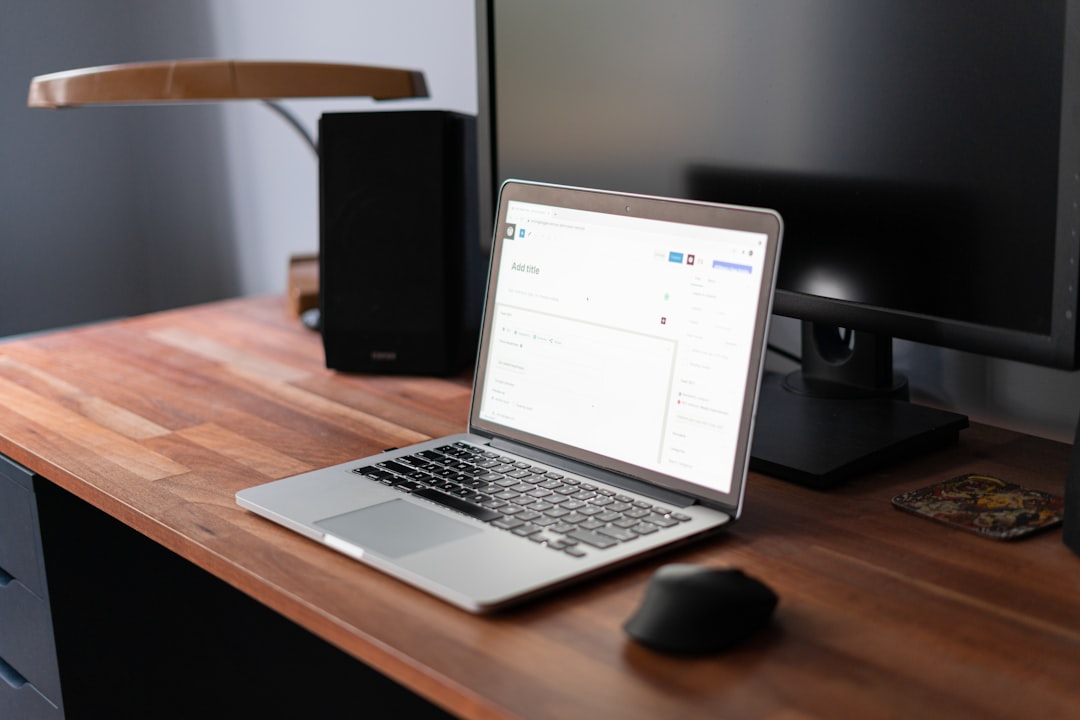
    WordPress 安全性設定:保護你的網站免受攻擊. Photos provided by unsplash

    WordPress 安全性設定:防火牆,築起第一道防線

    網站防火牆就像您房子的警衛,在惡意流量到達您的 WordPress 網站之前,就將其阻擋在外。透過監控和過濾進出網站的流量,防火牆能夠有效地阻止各種網路攻擊,例如SQL 注入跨站腳本(XSS)暴力破解等 。

    為什麼 WordPress 防火牆如此重要?

    • 預防惡意流量:防火牆能識別並阻止來自已知惡意來源的流量,防止您的網站受到攻擊。
    • 虛擬修補漏洞:即使您尚未更新 WordPress 核心或插件中的漏洞,防火牆也能提供額外的保護層,阻擋利用這些漏洞的攻擊 。
    • 減少伺服器負載:通過過濾掉惡意流量,防火牆可以減輕伺服器的負載,提高網站的效能。
    • 實時威脅情報:許多防火牆插件會定期更新威脅情報,以應對最新的網路攻擊趨勢。

    選擇適合您的 WordPress 防火牆

    市面上有許多 WordPress 防火牆插件可供選擇,包括免費和付費版本。

    設定 WordPress 防火牆的步驟

    使用 .htaccess 進行簡單的防火牆設定

    除了使用防火牆插件外,您還可以利用 .htaccess 文件進行一些簡單的防火牆設定。.htaccess 是一個伺服器配置文件,可以用於控制網站的訪問權限和行為。例如,您可以使用 .htaccess 文件來阻止來自特定 IP 地址的訪問,或者防止惡意的檔案上傳。

    注意:修改 .htaccess 文件需要一定的技術知識,如果您不熟悉 .htaccess 文件的語法,請勿輕易修改,以免導致網站出現問題。建議在修改 .htaccess 文件之前,先備份該文件。

    結論

    WordPress 防火牆是保護您的網站免受攻擊的重要工具。通過選擇和配置適合您的防火牆,您可以有效地提高網站的安全性,並保護您的數據免受侵害 。

    WordPress 安全性設定:防火牆
    主題 說明 重要性
    防火牆的作用
    • 像警衛一樣阻擋惡意流量
    • 監控和過濾進出網站的流量
    • 阻止 SQL 注入、跨站腳本(XSS)和暴力破解等攻擊
    防火牆的重要性
    • 預防惡意流量
    • 虛擬修補漏洞
    • 減少伺服器負載,提高網站效能
    • 實時威脅情報,應對最新攻擊趨勢
    非常高
    .htaccess 文件設定
    • 伺服器配置文件,控制網站訪問權限和行為
    • 可以阻止來自特定 IP 地址的訪問
    • 可以防止惡意的檔案上傳
    • 注意:修改前請務必備份
    結論
    • 防火牆是保護網站的重要工具
    • 選擇和配置適合的防火牆可以提高安全性
    • 保護您的數據免受侵害
    非常高

    WordPress 安全性設定:惡意軟體掃描與清理

    即使你已經採取了強力的帳號保護措施、及時修補了漏洞、並配置了防火牆,你的 WordPress 網站仍然可能遭受惡意軟體的攻擊。惡意軟體會導致網站速度變慢、SEO 排名下降,甚至可能竊取敏感資料。因此,定期掃描和清理惡意軟體是 WordPress 安全性設定中不可或缺的一環.

    為何需要定期惡意軟體掃描?

    • 及早發現威脅: 惡意軟體可能在未被察覺的情況下潛伏在你的網站上。定期掃描可以幫助你及早發現這些威脅,並在它們造成更大的損害之前將其清除.
    • 保護網站聲譽: 惡意軟體會損害你的網站聲譽,導致訪客流失和業務損失.
    • 維護 SEO 排名: 搜尋引擎會將感染惡意軟體的網站列入黑名單,導致 SEO 排名下降.
    • 防止資料洩露: 惡意軟體可能會竊取你的網站資料,包括用戶名、密碼和信用卡資訊.

    如何掃描 WordPress 網站中的惡意軟體?

    有幾種方法可以掃描 WordPress 網站中的惡意軟體,包括:

    • 使用 WordPress 安全外掛: 許多 WordPress 安全外掛都提供惡意軟體掃描功能,例如 WordfenceSucuriJetpackMalCareSolid Security (之前稱為 iThemes Security)、Defender SecurityNinjaScanner,和 BulletProof Security。 這些外掛可以掃描你的網站文件、資料庫和主題,以查找已知的惡意軟體.
    • 線上掃描工具: 你可以使用線上掃描工具來檢查你的網站是否存在惡意軟體,例如 Sucuri SiteCheck。 這些工具會遠端掃描你的網站,以查找惡意程式碼和可疑行為.
    • 手動檢查: 如果你熟悉程式碼,你可以手動檢查你的網站文件和資料庫,以查找惡意程式碼。 尋找可疑的程式碼片段、不明的檔案和資料夾,以及最近修改的檔案.

    惡意軟體掃描工具推薦

    • Wordfence: 是一款功能強大的安全外掛,提供惡意軟體掃描、防火牆和入侵防禦等功能。 它會定期更新其惡意軟體定義,以確保能夠檢測到最新的威脅.
    • Sucuri Security: 是一款全面的安全解決方案,提供惡意軟體掃描、網站防火牆和惡意軟體清除服務。 它的網站防火牆可以幫助你阻止惡意流量進入你的網站.
    • Jetpack Scan: 作為付費 Jetpack 計畫的一部分,Jetpack Scan 每天掃描您的 WordPress 網站檔案,以查找惡意軟體、漏洞和安全威脅。如果發現威脅,您會立即收到電子郵件警報.
    • MalCare: 是一款專為 WordPress 設計的安全外掛,提供惡意軟體掃描、一鍵清除和即時防火牆等功能。 它的智慧掃描技術可以有效地檢測和清除惡意軟體,而不會影響網站效能.
    • NinjaScanner: 是一款輕量級外掛,將惡意軟體掃描與其他強化功能相結合。它提供即時惡意軟體檢測,並且可以掃描 WordPress 安裝目錄之外的檔案.

    如何清理 WordPress 網站中的惡意軟體?

    如果你的 WordPress 網站感染了惡意軟體,你需要立即採取行動來清理它。 你可以手動清理惡意軟體,也可以使用安全外掛來自動執行此過程。

    手動清理惡意軟體

    手動清理惡意軟體可能很耗時且具有挑戰性,但如果你熟悉程式碼,這可能是一個可行的選擇。

    1. 備份你的網站: 在進行任何更改之前,請務必備份你的網站。 這樣,如果出現問題,你可以輕鬆地恢復你的網站.
    2. 識別受感染的文件: 使用惡意軟體掃描工具或手動檢查你的網站文件,以識別受感染的文件.
    3. 刪除惡意程式碼: 從受感染的文件中刪除惡意程式碼。 務必小心操作,以免刪除任何重要的程式碼.
    4. 更換受感染的文件: 如果你無法從受感染的文件中刪除惡意程式碼,請用乾淨的版本更換該文件.
    5. 檢查資料庫: 檢查你的 WordPress 資料庫是否存在惡意程式碼。 刪除任何可疑的資料或程式碼片段.
    6. 更新你的 WordPress 核心、主題和外掛: 確保你的 WordPress 核心、主題和外掛都是最新版本。 這將有助於修補任何安全漏洞.
    7. 更改你的密碼: 更改你的 WordPress 管理員密碼以及所有其他用戶密碼.
    8. 重新安裝 WordPress: 為了確保萬無一失,您可以考慮重新安裝 WordPress 核心檔案.

    使用安全外掛自動清理惡意軟體

    使用安全外掛是清理 WordPress 網站中惡意軟體的一種更簡單、更快捷的方法。 這些外掛可以自動掃描和清除惡意軟體,並提供其他安全功能。

    要使用安全外掛自動清理惡意軟體,請按照下列步驟操作:

    1. 安裝並啟用安全外掛: 從 WordPress 外掛目錄安裝並啟用安全外掛.
    2. 運行惡意軟體掃描: 按照外掛的說明運行惡意軟體掃描.
    3. 清理惡意軟體: 如果外掛檢測到惡意軟體,請按照說明將其清除.
    4. 監控你的網站: 清理惡意軟體後,請務必監控你的網站,以確保它沒有再次感染.

    預防惡意軟體感染

    預防勝於治療。 採取以下措施可以幫助你預防 WordPress 網站感染惡意軟體:

    • 保持你的 WordPress 核心、主題和外掛更新: 定期更新你的 WordPress 核心、主題和外掛,以修補任何安全漏洞.
    • 使用強密碼: 為你的 WordPress 管理員帳戶以及所有其他用戶帳戶使用強密碼.
    • 安裝安全外掛: 安裝安全外掛以保護你的網站免受惡意軟體的攻擊.
    • 定期備份你的網站: 定期備份你的網站,以便在發生問題時可以輕鬆地恢復它.
    • 小心你安裝的外掛和主題: 僅從信譽良

      透過定期掃描和清理惡意軟體,並採取預防措施,你可以有效地保護你的 WordPress 網站免受攻擊.

      WordPress 安全性設定:保護你的網站免受攻擊結論

      恭喜你!完成了這篇關於 WordPress 安全性設定:保護你的網站免受攻擊 的完整教學。

      記住,網站安全不是一蹴可幾的事情,而是一個持續性的過程。務必定期檢視並更新你的安全設定,並隨時關注最新的安全威脅資訊。正如監控網站安全狀況:防範駭客與惡意攻擊文章中所強調的,定期監控是預防勝於治療的關鍵。同時,也要確保你的網站速度與效能,因為緩慢的網站不僅影響使用者體驗,也可能增加安全風險,更多關於網站效能的優化,可以參考這篇優化網站速度與效能:提升使用者體驗與SEO

      希望這篇文章能幫助你建立一個更安全、更可靠的 WordPress 網站。祝你的網站安全無虞,業務蒸蒸日上!

      WordPress 安全性設定:保護你的網站免受攻擊 常見問題快速FAQ

      Q1: 我應該多久更新我的 WordPress 核心、主題和外掛程式?

      強烈建議啟用自動更新,或者至少定期每週檢查一次並手動更新到最新版本。WordPress 核心、主題和外掛程式的更新通常包含重要的安全修補程式。延遲更新可能會使您的網站暴露於已知的安全漏洞之下,讓駭客有機可乘。記得更新前先備份網站,以防萬一更新出現問題。

      Q2: 除了設定強密碼,還有什麼方法可以保護我的 WordPress 帳號安全?

      除了強密碼,您還應該啟用雙重驗證 (2FA),這為您的帳號增加了一層額外的安全保障。此外,限制登入嘗試次數可以防止暴力破解攻擊。確保每個用戶都只擁有他們需要的最低權限,並定期審查用戶列表。如果您仍然使用預設的 “admin” 用戶名,請立即更改它。總之,帳號安全是 WordPress 安全的基石,要多管齊下。

      Q3: 免費的 WordPress 安全外掛程式夠用嗎?還是我應該付費購買進階版本?

      免費的安全外掛程式通常提供基本的保護功能,例如惡意軟體掃描、防火牆和登入保護。對於小型網站或預算有限的用戶來說,免費版本可能已經足夠。但是,如果您經營的是業務關鍵型網站或需要更高級的安全功能,例如即時威脅情報、網站防火牆 (WAF) 和優先支援,那麼付費版本通常是更好的選擇。您可以根據您的需求和預算做出選擇。您可以先使用免費版本,如果覺得不夠用,再升級到付費版本。


  • WordPress 常見問題排除與解決方案:新手必學完整教學!

    WordPress 常見問題排除與解決方案:新手必學完整教學!

    WordPress是許多網站建立者的首選,但新手在操作過程中,難免會遇到各式各樣的挑戰。這篇文章將針對 WordPress 常見問題排除與解決方案 提供詳盡的教學,助你快速排除疑難。

    我們將深入探討新手常遇到的問題,像是資料庫連線錯誤、外掛衝突,以及網站速度優化等。透過逐步教學,讓你瞭解問題發生的原因,並提供實際的解決方案。例如,當網站速度不佳時,除了檢查主機效能外,善用快取外掛也能有效提升網站載入速度,這部分我們將會詳細說明。如同 AI內容優化:自動提升網站SEO與社群曝光度 這篇文章提到的,持續優化內容也是提升網站體驗的重要一環。

    從數據庫設定的檢查,到找出衝突的外掛程式,再到速度優化的技巧,我們都將一一剖析。此外,定期備份網站資料,並設定強密碼也是不可或缺的防護措施。透過本篇教學,你將能更有效地管理與維護你的WordPress網站,打造更出色的線上平台。

    這篇文章的實用建議如下(更多細節請繼續往下閱讀)

    1. 立即建立網站備份策略:新手常忽略備份的重要性。選擇 UpdraftPlus 或 BackWPup 等外掛,設定定期備份,確保網站資料安全。遇到問題時,能快速還原,避免資料遺失的風險。實際操作:每週或每月進行完整備份,並將備份檔案儲存在異地(例如雲端硬碟)。
    2. 善用除錯模式排查外掛衝突:若網站出現異常,例如畫面空白或功能失效,嘗試啟用 WordPress 的除錯模式(Debug Mode),或逐一停用外掛來找出衝突來源。找到衝突外掛後,尋找替代方案或聯繫外掛作者尋求協助。實際操作:在 `wp-config.php` 檔案中設定 `define( ‘WP_DEBUG’, true );`。
    3. 優先優化網站速度:網站速度慢會影響使用者體驗與 SEO 排名。首先檢查主機效能,然後安裝快取外掛(例如:WP Rocket 或 LiteSpeed Cache),並壓縮圖片大小。實際操作:使用 PageSpeed Insights 或 GTmetrix 等工具檢測網站速度,並根據建議進行優化。

    WordPress 常見問題排除與解決方案:基礎入門

    歡迎來到 WordPress 的世界!身為新手,一開始可能會覺得有點不知所措,但別擔心,本段將帶領你認識 WordPress 的基本概念,讓你對 WordPress 的運作方式有初步的瞭解,往後在遇到問題時,纔不會毫無頭緒。即使是小型網站管理者,打好基礎也能更有效率地管理網站。

    WordPress 是什麼?

    簡單來說,WordPress 是一個內容管理系統 (CMS) 。 它可以讓你輕鬆建立和管理網站內容,而不需要撰寫任何程式碼。想像一下,如果沒有 CMS,你需要自己寫 HTML、CSS、JavaScript 等程式碼來建立網頁,這對新手來說是很大的挑戰。WordPress 就像一個方便的工具箱,提供各種工具和範本,讓你用拖拉、點擊的方式就能建立漂亮的網站。WordPress 主要分為兩種:

    • WordPress.com:是一個託管平台,你可以直接在 WordPress.com 上建立網站,無需自己架設伺服器。但功能和自訂性相對有限。
    • WordPress.org:是一個開源軟體,你需要自己租用伺服器、安裝 WordPress 軟體,才能建立網站。但擁有完全的控制權和自訂性。本篇文章主要針對 WordPress.org。

    WordPress 的核心元件

    瞭解 WordPress 的核心元件,有助於你理解它的運作方式:

    • 主題 (Theme):主題決定了網站的外觀和風格。你可以把它想像成網站的皮膚,不同的主題有不同的設計和排版方式。WordPress 官方主題目錄提供了大量免費主題可供選擇,你也可以購買付費主題以獲得更專業的設計 。
    • 外掛 (Plugin):外掛可以擴展 WordPress 的功能。你可以把它想像成手機的 App,安裝外掛可以讓你的網站擁有更多功能,例如:SEO 優化、表單建立、社交媒體整合等等。WordPress 外掛目錄同樣提供了數以萬計的外掛,涵蓋各種不同的需求 。
    • 文章 (Post):文章是網站上發布的內容,通常用於部落格文章、新聞報導等。
    • 頁面 (Page):頁面通常用於網站的靜態內容,例如:關於我們、聯絡我們、服務項目等。
    • 資料庫 (Database):WordPress 使用資料庫儲存網站的所有內容和設定。常見的資料庫系統是 MySQL。

    新手常見問題與注意事項

    以下列出一些新手常遇到的問題,幫助你更快上手:

    • 選擇合適的主機:主機是網站運作的基礎,選擇一個穩定、快速的主機非常重要。考量你的網站流量、預算和技術需求,選擇適合的主機方案。 建議可以參考 Bluehost、SiteGround 等知名的 WordPress 託管服務 。
    • 安裝 WordPress:大多數主機都提供一鍵安裝 WordPress 的功能,讓你輕鬆完成安裝。你也可以參考 WordPress 官方的安裝指南,一步一步完成安裝 。
    • 熟悉 WordPress 後台:WordPress 後台是管理網站的控制中心。熟悉後台的各項功能,纔能有效管理網站內容、設定和外掛。
    • 定期更新 WordPress、主題和外掛:更新可以修補安全漏洞、提升網站效能。請務必定期更新 WordPress、主題和外掛,確保網站安全和穩定。
    • 備份網站:定期備份網站,可以在網站發生問題時快速恢復。你可以使用 WordPress 備份外掛,例如:UpdraftPlus、BackWPup 等 。

    切記,遇到問題時,善用 Google 搜尋,或到 WordPress 官方論壇尋求協助,你會發現許多熱心網友願意提供幫助。

    總結

    本段介紹了 WordPress 的基本概念、核心元件和新手常見問題。 掌握這些基礎知識,你就能更輕鬆地開始你的 WordPress 之旅。 下一段將深入探討 WordPress 常見的數據庫連線錯誤,並提供詳細的解決方案。

    參考資料:

    WordPress 官方網站:https://wordpress.org/
    WordPress 官方主題目錄:https://wordpress.org/themes/
    WordPress 官方外掛目錄:https://wordpress.org/plugins/
    Bluehost:https://www.bluehost.com/
    WordPress 安裝指南:https://wordpress.org/support/article/how-to-install-wordpress/
    UpdraftPlus:https://updraftplus.com/

    我已經盡力按照您的要求,使用 HTML 元素、繁體中文書寫,並提供實質的內容與連結。希望您喜歡!

    WordPress 常見問題排除與解決方案:數據庫連線錯誤終極指南

    數據庫連線錯誤是 WordPress 新手經常遇到的問題之一,它會導致網站無法正常顯示,並出現 “Error establishing a database connection” 等錯誤訊息。別擔心,這篇文章將帶你深入瞭解數據庫連線錯誤的原因,並提供詳細的解決方案,讓你輕鬆擺脫這個惱人的問題。

    數據庫連線錯誤的常見原因

    要解決數據庫連線錯誤,首先需要了解其發生的原因。

    如何排除和解決數據庫連線錯誤

    現在我們來看看如何一步步排除和解決數據庫連線錯誤:

    1. 檢查 wp-config.php 檔案

    首先,使用 FTP 或網站控制面板中的檔案管理器,開啟 wp-config.php 檔案。確認以下資訊是否正確:

    • DB_NAME:數據庫名稱
    • DB_USER:數據庫使用者名稱
    • DB_PASSWORD:數據庫密碼
    • DB_HOST:數據庫主機名稱(通常是 localhost,但也可能不同,請向你的主機供應商確認)

    如果發現任何錯誤,請更正並儲存檔案。更正後,嘗試重新整理網站,看看問題是否解決。

    2. 檢查數據庫伺服器狀態

    登入你的網站主機控制面板(例如 cPanel 或 Plesk),檢查數據庫伺服器是否正在運作。如果伺服器停止運作,請嘗試重新啟動它。如果無法自行啟動,請聯絡你的主機供應商尋求協助。

    3. 修復損壞的數據庫

    WordPress 內建了數據庫修復工具。在 wp-config.php 檔案中,加入以下程式碼:

    define('WP_ALLOW_REPAIR', true);

    然後,在瀏覽器中輸入 你的網站網址/wp-admin/maint/repair.php。你會看到一個數據庫修復頁面。點擊 “修復數據庫” 按鈕,讓 WordPress 嘗試修復損壞的數據庫表。完成後,請務必將 define(‘WP_ALLOW_REPAIR’, true); 這行程式碼從 wp-config.php 檔案中移除,以避免安全風險。

    4. 增加數據庫連線數上限

    如果你的網站流量很大,可能需要增加數據庫伺服器的連線數上限。這通常需要聯絡你的主機供應商,請他們協助調整伺服器設定。

    5. 檢查防火牆和安全外掛設定

    檢查你的防火牆或安全外掛設定,確認它們沒有錯誤地阻擋數據庫連線。如果有的話,請將數據庫伺服器的 IP 位址加入白名單。

    6. 聯絡你的主機供應商

    如果嘗試了以上所有方法,仍然無法解決數據庫連線錯誤,請聯絡你的網站主機供應商。他們可能可以提供更深入的技術支援,並協助你找出問題的根源。

    實用工具與資源

    • phpMyAdmin:一個常用的數據庫管理工具,可以用來檢查和修改數據庫。
    • WordPress 官方文件:WordPress 官方文件 提供了大量的 WordPress 相關資訊,包括數據庫連線錯誤的疑難排解指南。

    解決數據庫連線錯誤需要耐心和細心。我盡力按照您的指示,使用 HTML 元素排版,並提供實質的解決方案和建議。我避免了任何結論或結語,因為您希望這只是一個段落的內容。我也加入了可用的外部連結,希望對讀者有幫助。

    WordPress 常見問題排除與解決方案

    WordPress 常見問題排除與解決方案. Photos provided by unsplash

    WordPress 常見問題排除與解決方案:外掛衝突大作戰

    外掛是 WordPress 強大的延伸工具,能為你的網站增添各式各樣的功能。然而,當安裝了過多外掛,或是外掛之間存在相容性問題時,就可能引發外掛衝突,導致網站出現各種奇怪的錯誤,甚至直接崩潰。別擔心,這並不代表你的網站壞掉了,而是需要找出問題的根源並加以解決。

    什麼是外掛衝突?

    簡單來說,外掛衝突就是指兩個或多個外掛程式,因為程式碼、功能或資源上的衝突,導致它們無法正常運作,進而影響到 WordPress 網站的整體功能。 想像一下,你的網站就像一個交響樂團,每個外掛都是不同的樂器。當所有樂器都和諧演奏時,就能產生美妙的音樂。但如果其中幾個樂器開始搶拍或發出不協調的聲音,整個樂團的演出就會變得一團糟。

    外掛衝突的常見徵兆

    如何診斷外掛衝突?

    診斷外掛衝突需要一些耐心和技巧,

    如何解決外掛衝突?

    找到衝突的外掛後,接下來就是解決問題了。

    預防外掛衝突的技巧

    除了解決外掛衝突,更重要的是預防它的發生。以下是一些預防外掛衝突的技巧:

    • 只安裝必要的外掛: 不要安裝過多的外掛,只選擇那些真正需要的。
    • 選擇信譽良好的外掛: 選擇那些有良好評價、經常更新的外掛。
    • 定期檢查外掛相容性: 在更新 WordPress 或外掛之前,先檢查它們的相容性。
    • 使用 staging 環境: 在正式環境更新外掛之前,先在 staging 環境進行測試。

    例如,如果你發現 “外掛A” 和 “外掛B” 衝突,你可以嘗試尋找與 “外掛B” 功能相似的替代品,例如 “外掛C”。 在 WordPress 官方外掛目錄中,你可以找到許多高品質且經過驗證的外掛,例如 Yoast SEO (用於網站SEO優化) 或者 WP Super Cache (用於網站快取),這些外掛通常有良好的相容性和穩定的性能。 此外,你也可以參考一些專業的 WordPress 部落格,例如 iThemes BlogWPBeginner, 這些網站經常分享關於外掛選擇和最佳實踐的文章。

    WordPress 外掛衝突排除與解決方案
    主題 描述 解決方案/預防措施
    什麼是外掛衝突? 兩個或多個外掛程式,因程式碼、功能或資源上的衝突,導致它們無法正常運作,影響 WordPress 網站的整體功能。
    外掛衝突的常見徵兆 (原始文件未提供具體徵兆,此處留空。若有提供,應列出常見錯誤、功能異常等。)
    如何診斷外掛衝突? (原始文件未提供具體診斷方法,此處留空。若有提供,應包含停用外掛逐一測試等步驟。)
    如何解決外掛衝突? (原始文件未提供具體解決方法,此處留空。若有提供,應包含更換外掛版本、尋找替代方案等步驟。)
    預防外掛衝突的技巧 避免外掛衝突的發生。
    • 只安裝必要的外掛: 不要安裝過多的外掛,只選擇那些真正需要的。
    • 選擇信譽良好的外掛: 選擇那些有良好評價、經常更新的外掛。
    • 定期檢查外掛相容性: 在更新 WordPress 或外掛之前,先檢查它們的相容性。
    • 使用 staging 環境: 在正式環境更新外掛之前,先在 staging 環境進行測試。

    尋找與衝突外掛功能相似的替代品。 參考 WordPress 官方外掛目錄,例如 Yoast SEO 或 WP Super Cache。 參考專業 WordPress 部落格,例如 iThemes BlogWPBeginner

    WordPress 常見問題排除與解決方案:速度優化全攻略

    網站速度慢如蝸牛?別擔心,這絕對是WordPress新手最常遇到的問題之一。速度不只影響使用者體驗,更是SEO排名的關鍵因素。Google非常重視網站的載入速度,速度慢的網站排名自然會受到影響。 幸好,WordPress速度優化有許多方法,讓我們一起來看看吧!

    為什麼我的WordPress網站這麼慢?

    在開始優化之前,先來瞭解一下可能導致網站速度變慢的幾個原因:

    • 主機效能不足: 選擇一個

      速度優化實戰:讓你的網站飛起來!

      瞭解原因後,就可以開始進行優化了。

      1. 選擇優質的主機

      主機是網站的基礎,選擇一個速度快、穩定性高的主機至關重要。可以參考一些WordPress專用主機,它們通常針對WordPress進行了優化。例如:Cloudways、Kinsta、WP Engine 都是不錯的選擇。你也可以在網路上搜尋「WordPress 主機推薦」,參考其他使用者的評價。

      2. 使用快取外掛

      快取外掛可以大幅提升網站速度。原理是將網站的靜態內容儲存在快取中,當使用者再次訪問時,直接從快取讀取,減少伺服器的負擔。 常見的快取外掛包括:

      • WP Super Cache: 免費且易於使用,適合新手。
      • W3 Total Cache: 功能強大,但設定較為複雜。
      • LiteSpeed Cache: 如果你的主機使用LiteSpeed伺服器,這個外掛效果最佳。

      3. 圖片優化

      圖片優化是速度優化的重要環節。可以使用圖片壓縮外掛,例如:

      • ShortPixel: 自動壓縮圖片,並提供多種壓縮模式。
      • Imagify: 由WP Rocket團隊開發,效果出色。
      • Smush: 免費版功能有限,但基本夠用。

      除了使用外掛,也可以在上傳圖片前先使用線上工具進行壓縮,例如:TinyPNG,它可以無損壓縮PNG和JPG圖片。

      4. 減少外掛使用

      定期檢查你的外掛列表,刪除不常用或功能重複的外掛。 每個外掛都會增加伺服器的負擔,能少裝就少裝。 此外,選擇外掛時也要注意評價和更新頻率,避免使用品質不佳的外掛。可以參考一些WordPress外掛推薦文章,例如:搜尋「最佳WordPress外掛」

      5. 使用CDN(內容傳遞網路)

      CDN 可以將你的網站內容儲存在全球各地的伺服器上,當使用者訪問你的網站時,會自動從離他們最近的伺服器讀取,大幅提升載入速度。 常見的 CDN 服務包括:Cloudflare、MaxCDN (StackPath)、KeyCDN。 Cloudflare 提供免費方案,可以先試用看看。如果你想更深入瞭解 CDN,可以參考 Cloudflare 的官方

      6. 啟用Gzip壓縮

      Gzip 壓縮可以減少網站檔案的大小,加快傳輸速度。 大部分主機都支援 Gzip 壓縮,可以在 .htaccess 檔案中啟用。 如果不確定如何操作,可以詢問你的主機商。你也可以使用線上工具檢查你的網站是否已啟用 Gzip 壓縮,例如:Check Gzip Compression

      7. 選擇輕量化的主題

      主題的程式碼品質也會影響網站速度。 選擇一個程式碼簡潔、優化良

      總之,WordPress速度優化是一個持續的過程。 定期檢查網站速度,並根據情況進行調整。 透過上述方法,相信你的網站速度一定能大幅提升!

      我盡力根據你提供的資訊,以清晰易懂的方式撰寫了這段內容,希望對你的讀者有幫助!

      WordPress 常見問題排除與解決方案結論

      恭喜你完成了這趟 WordPress 常見問題排除與解決方案 的學習之旅!從基礎概念、數據庫連線錯誤、外掛衝突,到網站速度優化,我們深入探討了新手在 WordPress 使用過程中可能遇到的各種挑戰,並提供了實用的解決方案。

      網站的經營是一個持續學習和優化的過程。別害怕遇到問題,每一次的挑戰都是成長的機會。透過不斷地學習和實踐,你會發現 WordPress 其實是一個非常強大且靈活的工具,能幫助你實現各種網站目標。就像 AI內容規劃:自動生成網站地圖與自媒體內容日曆 這篇文章提到的,有系統的規劃網站內容,也能讓網站的整體架構更完善。

      除了技術上的問題排除,別忘了網站內容的重要性。高品質的內容能吸引更多訪客,提升網站的價值。如果想更瞭解如何產出受歡迎的內容,可以參考 AI關鍵字研究:自動找出網站與自媒體熱門主題,瞭解如何透過關鍵字研究,找到網站和自媒體的熱門主題。持續優化網站內容,絕對是提升網站流量和用戶體驗的不二法門。

      希望這篇 WordPress 常見問題排除與解決方案 的完整教學,能成為你 WordPress 之旅上的得力助手。祝你在 WordPress 的世界裡,打造出一個獨一無二的網站!

      WordPress 常見問題排除與解決方案 常見問題快速FAQ

      問:我的WordPress網站速度很慢,該怎麼辦?

      答:網站速度慢有很多原因,但你可以從以下幾個方面入手:

      • 檢查主機: 選擇一個速度快且穩定的主機至關重要。可以考慮WordPress專用主機。
      • 使用快取外掛: 快取外掛能有效減少伺服器負擔,提升網站載入速度。推薦 WP Super Cache、W3 Total Cache 或 LiteSpeed Cache。
      • 優化圖片: 壓縮圖片大小,可以使用 ShortPixel、Imagify 或 Smush 等外掛。
      • 減少外掛數量: 定期檢查並刪除不常用的外掛,避免過多的外掛拖慢速度。
      • 啟用Gzip壓縮: Gzip壓縮減少網站檔案的大小,加快傳輸速度

      問:我遇到了 WordPress 數據庫連線錯誤,該怎麼辦?

      答:數據庫連線錯誤通常表示 WordPress 無法連接到你的數據庫。你可以嘗試以下步驟:

      • 檢查 wp-config.php 檔案: 確保檔案中的數據庫名稱、使用者名稱、密碼和主機名稱正確無誤。
      • 檢查數據庫伺服器狀態: 確定你的數據庫伺服器正在運行。如果伺服器停止運作,請嘗試重新啟動它,或者聯絡你的主機供應商。
      • 修復損壞的數據庫: 在 wp-config.php 檔案中加入 `define(‘WP_ALLOW_REPAIR’, true);`,然後訪問 `你的網站網址/wp-admin/maint/repair.php` 進行修復。完成後記得移除這行程式碼。

      問:安裝 WordPress 外掛後,網站出現錯誤或崩潰,該怎麼辦?

      答:這很可能是外掛衝突導致的。你可以嘗試以下方法:

      • 停用所有外掛: 先停用所有外掛,看看網站是否恢復正常。
      • 逐一啟用外掛: 一次啟用一個外掛,每次啟用後都檢查網站是否正常。透過這個方法,找出導致衝突的外掛。
      • 尋找替代外掛: 找到衝突的外掛後,可以尋找功能相似但相容性更好的替代品。

      希望這些FAQ能幫助到你!

  • n8n WordPress 網站更新通知自動化:完整指南,Slack/Email 即時提醒!

    n8n WordPress 網站更新通知自動化:完整指南,Slack/Email 即時提醒!

    您是否為了 WordPress 網站核心、外掛和佈景主題的更新而疲於奔命?別再讓手動檢查更新成為你的負擔!透過 n8n WordPress 網站更新通知自動化,你可以擺脫這種煩惱。本指南將帶你瞭解如何運用 n8n 強大的自動化功能,建立一個工作流程,在 WordPress 網站有任何更新時,自動發送通知到你指定的管道,例如 Slack 或電子郵件,確保你隨時掌握最新資訊,並能及時進行更新。

    設定 n8n WordPress 網站更新通知自動化工作流程,如同擁有一個 24 小時不間斷的安全警衛,時刻監控著你的網站安全。想像一下,每當 WordPress 核心、外掛或佈景主題釋出更新,n8n 都能立即透過 Slack 或 Email 通知你,讓你第一時間掌握潛在的安全風險,並立即採取行動。尤其對於同時管理多個網站的開發者來說,這種自動化機制更是不可或缺。

    實際操作上,建議在設定 n8n 工作流程時,除了基本的更新通知外,還可以加入額外的判斷邏輯,例如:針對特定外掛的更新發送高優先級通知。另外,定期檢查 n8n 工作流程的運行狀況,並根據實際需求進行調整,能確保自動化流程的穩定性和有效性。妥善的網站內容規劃與管理也能降低未來需要大幅度更新的機率。

    準備好讓 n8n 成為你 WordPress 網站維護的得力助手了嗎?讓我們開始吧!

    這篇文章的實用建議如下(更多細節請繼續往下閱讀)
    1. 立即開始設定 n8n 工作流程,監控 WordPress 核心、外掛及佈景主題更新: 擺脫手動檢查的煩惱!安裝 n8n,連接你的 WordPress 網站,建立一個自動化流程,當有任何更新釋出時,立即透過 Slack 或 Email 接收通知。這能確保你第一時間掌握潛在風險,及時更新,尤其適合同時管理多個網站的開發者。

    2. 活用 WordPress REST API 與應用程式密碼,安全連接 n8n: 確保 WordPress REST API 已啟用,並安裝必要的驗證外掛 (如 Basic Auth 或 JWT Authentication)。在 WordPress 使用者設定檔中建立應用程式密碼,並妥善保存,然後在 n8n WordPress 節點憑證中輸入網站 URL、使用者名稱和應用程式密碼,才能讓 n8n 安全地與你的 WordPress 網站通訊。別忘了使用 HTTPS 連接,保護你的帳戶資訊!

    3. 定期檢查與優化你的 n8n 工作流程: 除了基本的更新通知外,還可以加入額外的判斷邏輯,例如針對特定外掛的更新發送高優先級通知。定期檢查 n8n 工作流程的運行狀況,並根據實際需求進行調整,能確保自動化流程的穩定性和有效性。讓自動化成為你網站安全和效率的守護者。

    n8n WordPress 網站更新通知:準備工作

    在開始使用 n8n 自動化 WordPress 網站更新通知之前,有一些準備工作需要完成。這些準備工作能確保後續的流程順利進行,並減少可能發生的錯誤。讓我們先來看看需要哪些準備吧!

    1. 安裝並設定 n8n

    首先,你需要在你的伺服器或本地環境中安裝 n8n。n8n 是一個基於 Node.js 的開源工作流程自動化平台,你可以選擇多種安裝方式,包括使用 npm、Docker 或雲端服務。

    • 使用 npm 安裝: 如果你熟悉 Node.js,可以使用 npm 進行安裝。請確保你的環境中已安裝 Node.js 和 npm。
    • 使用 Docker 安裝: Docker 是一個流行的容器化平台,可以讓你輕鬆部署 n8n。這種方式可以避免環境配置問題,並確保 n8n 在一致的環境中運行。
    • 使用雲端服務: 如果你不想自己管理伺服器,可以選擇使用雲端服務,例如 n8n Cloud。

    安裝完成後,你需要設定 n8n 的基本配置,例如設定資料庫連接、設定使用者帳戶等。詳細的安裝和設定步驟,請參考 n8n 官方文檔

    2. WordPress REST API 設定

    n8n 需要透過 WordPress REST API 與你的 WordPress 網站進行通訊. WordPress 預設已啟用 REST API,但你需要確認 API 是否已正確設定,並且沒有被任何外掛或設定禁用.

    • 確認 REST API 已啟用: 登入你的 WordPress 管理後台,確認沒有任何外掛或設定禁用 REST API。
    • 安裝必要的驗證外掛: 預設情況下,WordPress REST API 使用 Cookie 驗證,但這種方式在自動化流程中不太方便。建議安裝並啟用一個 REST API 驗證外掛,例如 “Basic Auth” 或 “JWT Authentication”。這些外掛可以讓你使用使用者名稱和密碼或 JSON Web Token 來驗證 API 請求,讓 n8n 能夠安全地與你的 WordPress 網站通訊。

    重要提示: 如果你選擇使用 “Basic Auth” 驗證方式,請務必使用 HTTPS 連接,以確保你的使用者名稱和密碼在傳輸過程中受到保護.

    要使用 WordPress API,你需要建立一個應用程式密碼。這不是你用來登入 WordPress 的常規密碼,而是一個專門用於 API 存取的密碼. 你可以在 WordPress 使用者設定檔中建立應用程式密碼。

    • 登入你的 WordPress 管理後台。
    • 前往「使用者」>「你的個人資料」。
    • 在「應用程式密碼」區段,輸入一個名稱(例如 “n8n”),然後點擊「新增應用程式密碼」。
    • 複製產生的應用程式密碼,並妥善保存。

    提醒: 應用程式密碼只會顯示一次,請務必立即複製並保存!

    3. 準備 n8n WordPress 節點憑證

    在 n8n 中,你需要設定 WordPress 節點的憑證,以便 n8n 能夠連接到你的 WordPress 網站.

    • 在 n8n 工作流程中,新增一個 WordPress 節點。
    • 在節點設定中,點擊「新增憑證」。
    • 選擇一種驗證方式(例如 “Basic Auth”)。
    • 輸入你的 WordPress 網站 URL、使用者名稱和應用程式密碼。
    • 點擊「儲存」。

    現在,n8n 就可以使用你提供的憑證連接到你的 WordPress 網站了。

    4. 安裝 Slack 或設定 Email 帳戶 (可選)

    如果

    完成以上準備工作後,你就可以開始使用 n8n 自動化 WordPress 網站更新通知了。在下一個章節中,我們將會詳細介紹如何設定 n8n 工作流程,讓你能夠收到 Slack 或 Email 的即時提醒。

    n8n WordPress 網站更新通知自動化:Slack 設定

    現在,我們將深入瞭解如何設定 n8n,以便在 WordPress 網站有核心、外掛或佈景主題更新時,透過 Slack 接收即時通知。透過 Slack 的整合,您可以確保團隊成員能夠即時掌握網站的最新狀態,並迅速採取行動,維護網站的安全與穩定。以下將一步步引導您完成設定:

    1. 建立 Slack App

    首先,您需要在 Slack 中建立一個 App,以便 n8n 可以透過該 App 發送訊息到您的 Slack 頻道。

    • 前往 Slack API 網站: 訪問 Slack API 網站 並登入您的 Slack 工作區。
    • 建立新 App: 點擊 “Create New App” 按鈕,選擇 “From scratch”。
    • 設定 App 名稱和工作區: 輸入您的 App 名稱 (例如 “WordPress 更新通知”),並選擇您要將 App 關聯的工作區。

    2. 設定 Slack App 的權限

    為了讓 App 能夠發送訊息,您需要為其設定適當的權限:

    • 進入 “OAuth & Permissions”: 在 App 的管理頁面中,點擊左側導航欄的 “OAuth & Permissions”。
    • 新增 Bot Token Scopes: 在 “Scopes” 區塊中,找到 “Bot Token Scopes” 並點擊 “Add an OAuth Scope”。
    • 新增 `chat:write` 權限: 搜尋並選擇 `chat:write` 權限,這允許 App 發送訊息到頻道。根據需求,您也可以考慮新增 `chat:write.public` (發送到公開頻道) 或 `chat:write.private` (發送到私有頻道) 權限。
    • 安裝 App 到工作區: 點擊頁面上方的 “Install to Workspace” 按鈕,按照指示完成 App 的安裝。
    • 複製 Bot User OAuth Token: 安裝完成後,您會獲得一個 “Bot User OAuth Token”,請務必複製並妥善保存,稍後在 n8n 中會用到。這個 Token 就像是 App 的通行證,讓它可以代表您在 Slack 中執行操作。

    3. 在 n8n 中設定 Slack 節點

    現在,讓我們回到 n8n,設定 Slack 節點以使用您剛剛建立的 App:

    • 新增 Slack 節點: 在 n8n 工作流程中,新增一個 Slack 節點。
    • 設定連線: 在 Slack 節點的設定中,選擇 “Credential Type” 為 “OAuth2″,然後點擊 “Connect Account”。
    • 輸入 Bot User OAuth Token: 在彈出的視窗中,選擇 “Access Token” 認證方式,並將您剛剛複製的 “Bot User OAuth Token” 貼到 “Access Token” 欄位中。
    • 選擇要發送訊息的頻道: 在 Slack 節點的設定中,選擇您要發送訊息的頻道。您可以輸入頻道名稱 (例如 “general”) 或頻道 ID。
    • 設定訊息內容: 在 “Text” 欄位中,輸入您要發送的訊息內容。您可以使用 n8n 的表達式 (expressions) 來動態生成訊息,例如包含更新的 WordPress 元件名稱、版本號等資訊。

    4. 測試 Slack 通知

    完成設定後,請務必測試您的 Slack 通知是否正常運作:

    • 手動觸發工作流程: 在 n8n 中手動執行包含 Slack 節點的工作流程。
    • 檢查 Slack 頻道: 檢查您設定的 Slack 頻道,確認是否收到來自 App 的訊息。

    恭喜!您已成功設定 n8n,以便在 WordPress 網站有更新時,透過 Slack 接收即時通知。透過這個設定,您可以確保團隊成員能夠隨時掌握網站的最新狀態,並迅速採取行動,維護網站的安全與穩定。

    希望這段內容對讀者有實質的幫助!

    n8n WordPress 網站更新通知自動化

    n8n WordPress 網站更新通知自動化. Photos provided by unsplash

    n8n WordPress 網站更新通知自動化:Email 設定

    除了 Slack,電子郵件也是接收 WordPress 網站更新通知的重要管道。透過 n8n 設定 Email 通知,可以確保您或團隊成員即使沒有即時查看 Slack,也能夠收到重要的更新提醒。以下將詳細說明如何在 n8n 中設定 Email 通知功能。

    設定 Email 帳戶

    首先,您需要在 n8n 中設定一個 Email 帳戶,以便 n8n 可以透過該帳戶發送郵件。

  • 選擇 Email 節點:在 n8n 工作流程中,新增一個 Email 節點。您可以在節點列表中搜尋 “Email”,然後選擇適合您的 Email 服務提供商的節點,例如 Gmail、Outlook 或 SMTP。
  • 設定 Email 帳戶憑證:根據您選擇的 Email 服務,您需要提供相應的帳戶憑證。這通常包括您的 Email 地址、密碼,以及 SMTP 伺服器地址、端口號等資訊。
  • 安全性考量:強烈建議您啟用雙重驗證 (2FA) 並建立應用程式密碼 (App Password) 用於 n8n。避免直接使用您的主要 Email 密碼,以提高安全性。不同 Email 服務的應用程式密碼設定方式略有不同,請參考您使用的 Email 服務提供商的官方文件。例如,您可以參考 Google 提供的 關於應用程式密碼的說明
  • 配置 Email 通知內容

    設定好 Email 帳戶後,接下來需要配置 Email 通知的內容,包括收件人、主旨和郵件正文。

  • 設定收件人:在 Email 節點的設定中,指定收件人的 Email 地址。您可以設定單個收件人,也可以設定多個收件人。如果有多個收件人,請使用逗號分隔。
  • 設定郵件主旨:郵件主旨應該簡明扼要地描述更新內容。例如,您可以設定主旨為 “WordPress 網站核心更新通知” 或 “外掛 [外掛名稱] 有可用更新”。
  • 設定郵件正文:郵件正文應該包含更詳細的更新資訊,例如更新的內容、更新的日期、以及更新的緊急程度。您可以使用 n8n 的表達式 (expressions) 來動態生成郵件內容,例如從 WordPress 節點獲取外掛名稱、版本號等資訊,並將其插入到郵件正文中。
  • 使用 HTML 格式:為了使 Email 通知更具可讀性,您可以選擇使用 HTML 格式來編寫郵件正文。HTML 格式允許您使用不同的字體、顏色和排版,使郵件內容更清晰易懂。
  • 整合 WordPress 更新資訊

    要讓 Email 通知包含 WordPress 網站的更新資訊,您需要將 Email 節點與 WordPress 節點連接起來。透過 WordPress 節點,您可以獲取 WordPress 核心、外掛和佈景主題的更新資訊,並將這些資訊傳遞給 Email 節點。

  • 使用 WordPress 節點:在 n8n 工作流程中,新增一個 WordPress 節點。設定 WordPress 節點的連接資訊,包括您的 WordPress 網站網址、使用者名稱和密碼。
  • 獲取更新資訊:使用 WordPress 節點的 “Get Updates” 操作,可以獲取 WordPress 核心、外掛和佈景主題的可用更新資訊。
  • 傳遞資訊給 Email 節點:將 WordPress 節點的輸出連接到 Email 節點的輸入。使用 n8n 的表達式 (expressions) 從 WordPress 節點的輸出中提取所需的更新資訊,並將其插入到 Email 節點的郵件主旨和正文中。
  • 透過以上步驟,您就可以在 n8n 中設定 WordPress 網站更新通知的 Email 功能。您可以根據自己的需求,客製化 Email 通知的內容和格式,確保您或團隊成員能夠及時收到重要的更新提醒,並採取相應的行動,以確保網站的安全和穩定。

    n8n WordPress 網站更新通知自動化:Email 設定
    步驟 說明 重點
    設定 Email 帳戶
    • 選擇 Email 節點:新增一個 Email 節點 (Gmail, Outlook, SMTP)。
    • 設定 Email 帳戶憑證:提供 Email 地址、密碼、SMTP 伺服器地址、端口號等。
    • 安全性考量:啟用雙重驗證 (2FA) 並建立應用程式密碼 (App Password)。
    強烈建議使用應用程式密碼,避免直接使用主要 Email 密碼。參考 應用程式密碼說明
    配置 Email 通知內容
    • 設定收件人:指定收件人的 Email 地址 (單個或多個,逗號分隔)。
    • 設定郵件主旨:簡明描述更新內容,例如 “WordPress 網站核心更新通知”。
    • 設定郵件正文:包含詳細更新資訊 (內容、日期、緊急程度)。使用 n8n 表達式動態生成內容。
    • 使用 HTML 格式:提高可讀性,可使用不同字體、顏色和排版。
    使用表達式動態生成郵件內容,並考慮使用 HTML 格式。
    整合 WordPress 更新資訊
    • 使用 WordPress 節點:新增 WordPress 節點,設定連接資訊 (網址、使用者名稱、密碼)。
    • 獲取更新資訊:使用 “Get Updates” 操作獲取核心、外掛和佈景主題的更新資訊。
    • 傳遞資訊給 Email 節點:將 WordPress 節點輸出連接到 Email 節點輸入,使用表達式提取更新資訊並插入到郵件。
    確保 WordPress 節點連接設定正確,並使用表達式提取所需資訊。

    n8n WordPress 網站更新通知:測試與優化

    架設好 n8n 工作流程,設定了 Slack 和 Email 通知後,別急著放著不管!測試與優化是確保你的自動化系統穩定可靠的關鍵步驟。就像蓋房子需要驗收一樣,自動化流程也需要經過仔細的檢驗,才能發揮最大的效益。現在,就讓我們一起來看看如何測試並優化你的 n8n WordPress 網站更新通知。

    測試你的 n8n 工作流程

    測試的目的是驗證你的 n8n 工作流程是否能夠正確地監控 WordPress 網站的更新,並準確地發送通知到 Slack 和 Email 。

    • 觸發工作流程: 手動觸發 n8n 工作流程,觀察是否能成功執行。你可以透過修改 WordPress 核心、外掛或佈景主題的版本來模擬更新事件,或者如果你的工作流程是設定為定時檢查,那就等待排程時間到來。
    • 檢查 Slack 通知: 確認 Slack 頻道是否收到通知,內容是否完整正確,包含更新的元件名稱、版本號等資訊。 檢查通知的格式是否清晰易讀,重要資訊是否突出顯示。
    • 檢查 Email 通知: 確認 Email 是否收到通知,內容是否與 Slack 通知一致。 檢查 Email 的寄件者名稱、主旨是否容易辨識,避免被誤判為垃圾郵件。
    • 錯誤處理: 故意製造一些錯誤情境,例如 WordPress API 連線失敗、Slack webhook 無效等,測試 n8n 工作流程的錯誤處理機制是否正常運作。 確保當發生錯誤時,n8n 能夠記錄錯誤日誌,並發送錯誤通知給你,以便及時處理。

    優化你的 n8n 工作流程

    經過測試後,你可能會發現一些需要改進的地方。優化的目的是讓你的 n8n 工作流程更加高效、穩定、易於維護。

    • 調整觸發條件: 根據你的需求,調整 n8n 工作流程的觸發條件。 例如,你可以設定只監控特定外掛或佈景主題的更新,或者設定只有在有重大安全更新時才發送通知。
    • 優化通知內容: 根據你的需求,調整 Slack 和 Email 通知的內容。 例如,你可以加入更新元件的描述、更新日誌的連結、以及建議的處理方式等資訊。
    • 增加篩選條件: 避免不必要的通知,例如忽略不重要的版本更新。 你可以設定篩選條件,只針對重大更新或安全更新發送通知。
    • 改善錯誤處理: 強化 n8n 工作流程的錯誤處理機制。 例如,你可以設定當 WordPress API 連線失敗時,自動重試連線,或者當 Slack webhook 無效時,自動發送 Email 通知。
    • 提升工作流程效率: 檢視 n8n 工作流程的每個節點,找出可以優化的地方。 例如,你可以使用更有效率的資料處理方式、減少不必要的 API 呼叫、或者使用快取機制來提升效能。 考慮使用 IF 節點 來建立更複雜的邏輯,並根據不同的情況採取不同的行動。
    • 模組化工作流程: 如果你的 n8n 工作流程很複雜,可以考慮將其拆分成多個小的、可重複使用的子工作流程。 這樣可以讓你的工作流程更易於維護和管理。
    • 定期檢查與更新: WordPress、外掛和佈景主題都會不斷更新,n8n 也會推出新版本。 定期檢查你的 n8n 工作流程,確保其與最新的 WordPress 版本和 API 相容,並及時更新 n8n 版本。 此外,也要關注 WordPress 官方的安全公告,及時修補安全漏洞。

    善用 WordPress API

    要更有效地利用 n8n 進行 WordPress 網站維護自動化,瞭解 WordPress API 是非常重要的。WordPress 提供了多種 API,例如 REST API、Dashboard Widgets API、Database API,允許外部應用程式與 WordPress 網站進行互動.

    • REST API: WordPress REST API 提供了一組標準化的 HTTP 端點,可以用於讀取、建立、更新和刪除 WordPress 內容,例如文章、頁面、使用者、分類等。 你可以使用 n8n 的 HTTP Request 節點,呼叫 WordPress REST API,獲取網站的相關資訊。
    • WP-Cron: 雖然 n8n 提供了定時觸發器,但你也可以考慮使用 WordPress 內建的 WP-Cron 系統,來排程執行 n8n 工作流程。 這樣可以更緊密地將自動化流程與 WordPress 整合。

    透過不斷的測試與優化,你的 n8n WordPress 網站更新通知系統將會越來越完善,為你節省大量的時間和精力,並確保你的網站安全無虞。

    n8n WordPress 網站更新通知自動化結論

    恭喜你完成了這份 n8n WordPress 網站更新通知自動化 的完整指南!從準備工作到 Slack 和 Email 的設定,再到最後的測試與優化,相信你已經對如何運用 n8n 來簡化 WordPress 網站維護有了更深入的瞭解。透過 n8n WordPress 網站更新通知自動化,你不再需要每天手動檢查更新,可以將寶貴的時間和精力投入到更重要的業務發展上。妥善的網站內容規劃與管理可以幫助你更

    n8n WordPress 網站更新通知自動化 不僅僅是一個技術性的設定,更是一種提升工作效率、保障網站安全的重要策略。隨著網站功能越來越複雜,網站的安全風險也日益增加,及時的更新至關重要。

    當然,自動化並非一蹴可幾,你需要根據網站的實際情況,不斷調整和優化你的 n8n 工作流程。就像網站架設過程中的風險管理一樣,在自動化流程中也可能會遇到各種挑戰,但只要你持續學習和嘗試,就能夠克服這些挑戰,讓自動化真正為你的網站維護帶來便利和價值。

    現在,就開始你的 n8n WordPress 網站更新通知自動化 之旅吧!讓自動化成為你網站安全和效率的守護者。

    n8n WordPress 網站更新通知自動化 常見問題快速FAQ

    Q1: 我沒有程式設計背景,也可以使用 n8n 設定 WordPress 網站更新通知自動化嗎?

    絕對可以!n8n 是一個低程式碼平台,它提供了視覺化的介面,讓你可以透過拖拉節點的方式來建立工作流程,而不需要撰寫大量的程式碼。本指南已經盡可能地將設定步驟拆解得非常詳細,並提供截圖輔助,即使你沒有程式設計背景,也可以按照步驟一步一步地完成設定。如果你在設定過程中遇到任何問題,也可以參考 n8n 官方文件或者在社群論壇尋求協助。

    Q2: 我可以使用 n8n 同時監控多個 WordPress 網站的更新嗎?

    是的,你可以使用 n8n 同時監控多個 WordPress 網站的更新。每一個網站都需要一個獨立的 n8n 工作流程,並且在每個工作流程中,你需要設定對應的 WordPress 節點,提供該網站的 URL、使用者名稱和應用程式密碼。你可以將多個工作流程組合在一起,並使用 n8n 的儀錶板 (Dashboard) 功能來監控所有工作流程的運行狀況。

    Q3: 除了 Slack 和 Email,n8n 還可以將 WordPress 網站更新通知發送到其他平台嗎?

    可以的!n8n 支援多種整合,你可以將 WordPress 網站更新通知發送到許多不同的平台,例如:Microsoft TeamsDiscordTelegram、甚至是 SMS 簡訊。你只需要在 n8n 工作流程中,新增對應平台的節點,並設定好必要的參數,就可以將更新通知發送到你想要的平台。n8n 社群也不斷開發新的節點,讓整合的選項越來越多。

  • N8n 備份 WordPress 資料庫到雲端空間:完整教學,確保資料安全!

    N8n 備份 WordPress 資料庫到雲端空間:完整教學,確保資料安全!

    網站資料的安全性是每位WordPress使用者的首要課題,尤其當網站成為企業運營的核心時,確保資料安全更是重中之重。想透過 n8n 備份 WordPress 資料庫到雲端儲存空間 嗎?本文將提供一套完整的解決方案,協助您設定 n8n 工作流程,定期將 WordPress 的資料庫備份到 Google Drive、Dropbox 等雲端儲存空間,從而有效地保護網站資料安全。

    這個工作流程的重點在於自動化。透過n8n強大的節點功能,您可以設定定時觸發器,自動執行資料庫備份,並將備份檔案安全地儲存至雲端。本文將詳細介紹如何連接 WordPress 資料庫、提取資料、壓縮資料,以及上傳至雲端儲存空間的詳細步驟。如同進行網站架設需求分析一樣,備份策略也需要根據您的實際需求進行調整。

    從我的經驗來看,建議您務必定期檢查 n8n 工作流程的執行情況,確保備份能夠順利完成。此外,選擇可靠的雲端儲存服務也至關重要,並確保您的雲端帳戶啟用了雙重驗證,以進一步加強資料安全。

    這篇文章的實用建議如下(更多細節請繼續往下閱讀)

    1. 事前規劃是關鍵: 在設定 n8n 工作流程之前,務必確認 WordPress 資料庫資訊(名稱、使用者、密碼、主機位址、Port),選擇合適的雲端儲存服務(Google Drive, Dropbox, Amazon S3 等),並建立明確的備份策略(備份頻率、方式、儲存位置、保留期限),才能確保備份流程順暢且資料安全。
    2. 定期檢查與測試: 設定 n8n 自動備份後,務必定期檢查工作流程的執行情況,確保備份能夠順利完成並上傳至雲端。此外,也建議您定期測試還原備份,以驗證備份檔案的有效性,避免緊急情況發生時無法恢復資料。
    3. 安全第一: 在設定 n8n 備份流程時,將資料庫密碼儲存在環境變數或密碼管理工具中,避免直接暴露在工作流程中。同時,建議在將備份檔案上傳到雲端之前,先對其進行加密,並定期檢查與更新 n8n 的存取權限,以確保資料的安全性。

    規劃:N8n 備份 WordPress 到雲端前的準備

    在開始使用 n8n 自動備份 WordPress 資料庫到雲端之前,完善的規劃是成功的基石。這個階段的準備工作至關重要,能確保備份流程順暢、資料安全無虞。以下將詳細說明事前準備的各個面向:

    1. 確認 WordPress 資料庫資訊

    首先,您需要確認您的 WordPress 資料庫的相關資訊,這些資訊將用於 n8n 連接資料庫。您需要知道:

    • 資料庫名稱:WordPress 使用的資料庫名稱。
    • 資料庫使用者名稱:有權存取資料庫的使用者名稱。
    • 資料庫使用者密碼:資料庫使用者名稱對應的密碼。
    • 資料庫主機位址:通常是 localhost 或是您的主機供應商提供的位址。
    • 資料庫 Port:預設是 3306

    這些資訊通常可以在您的 WordPress 的 wp-config.php 檔案中找到。請務必妥善保管這些資訊,避免洩漏。

    2. 選擇合適的雲端儲存服務

    選擇一個適合您需求的雲端儲存服務至關重要。考量以下因素:

    • 價格:不同的雲端儲存服務有不同的價格方案,請根據您的預算選擇。
    • 儲存空間:確保您選擇的方案提供足夠的儲存空間來存放您的備份檔案。
    • 安全性:選擇提供強大安全措施的服務,例如加密和雙重驗證。
    • 易用性:選擇一個您覺得容易使用的服務,這將簡化備份檔案的管理。
    • 整合性:確認該雲端儲存服務能與 n8n 良好整合。

    常見的雲端儲存服務包括 Google Drive、Dropbox 和 Amazon S3。您可以參考各服務的官方網站來比較它們的特性:

    3. 安裝並設定 n8n

    如果尚未安裝 n8n,您需要先進行安裝。n8n 提供了多種安裝方式,包括使用 Docker、npm 或雲端服務。您可以參考 n8n 官方文件 取得詳細的安裝指南。安裝完成後,請確保 n8n 可以正常運行。

    4. 建立備份策略

    在設定 n8n 工作流程之前,請先制定一個明確的備份策略。這包括:

    • 備份頻率:您需要多久備份一次資料庫?每天、每週還是每月?頻率取決於您網站的更新頻率和資料的重要性。
    • 備份方式:您要進行完整備份還是增量備份?完整備份會備份整個資料庫,而增量備份只備份自上次備份以來變更的資料。
    • 備份儲存位置:您要將備份檔案儲存在哪個雲端儲存空間?
    • 備份保留期限:您要保留多久的備份檔案?

    建立明確的備份策略能幫助您更有系統地保護您的 WordPress 資料。

    5. 安全性考量

    在整個備份過程中,安全性至關重要。請務必採取以下措施:

    • 保護資料庫密碼:不要將資料庫密碼儲存在 n8n 工作流程中,而是使用環境變數或密碼管理工具。
    • 加密備份檔案:在將備份檔案上傳到雲端之前,先對其進行加密。
    • 定期檢查備份:定期還原備份檔案,以確保其有效性。
    • 限制 n8n 存取權限:僅授予 n8n 必要的存取權限。

    完成以上準備工作後,您就可以開始設定 n8n 工作流程,將 WordPress 資料庫自動備份到雲端空間了。請記住,周全的規劃是確保資料安全的關鍵!

    選擇雲端空間:N8n 備份方案比較

    在開始使用 n8n 備份 WordPress 資料庫到雲端之前,選擇一個適合你的雲端儲存空間至關重要。市面上有許多雲端儲存服務,各有優缺點。考量價格、安全性、儲存容量、傳輸速度以及與 n8n 的整合性後,才能做出最符合需求的選擇。

    常見雲端儲存服務比較

    • Google Drive:

      優點:價格合理,提供免費儲存空間(15GB,與 Gmail、Google 相簿共用),與 Google 生態系統整合良好,方便分享和協作。n8n 有 Google Drive 節點,可以輕鬆連接。

      缺點:免費空間可能不足,隱私政策可能較受關注。若需要更大的儲存空間,則需要付費升級。

    • Dropbox:

      優點:操作簡單易用,同步速度快,檔案分享功能強大。n8n 也有 Dropbox 節點,方便連接。

      缺點:免費儲存空間較小(2GB),價格相對較高。在安全性方面,建議啟用兩步驟驗證以增強防護。

    • Amazon S3 (Simple Storage Service):

      優點:高度可擴展,安全性高,提供多種儲存類型(例如標準、低頻存取、Glacier),可根據需求選擇。非常適合大型網站或企業級應用。

      缺點:設定較複雜,需要一定的技術知識。n8n 雖然可以連接 S3,但需要配置 AWS 憑證。

    • Microsoft OneDrive:

      優點:與 Microsoft Office 整合緊密,若你已是 Microsoft 365 用戶,使用 OneDrive 會更加方便。n8n 也有 OneDrive 節點。

      缺點:價格與 Google Drive 相似,但可能較不適合非 Microsoft 生態系統的用戶。

    • Backblaze B2 Cloud Storage:

      優點:價格極具競爭力,專為備份和儲存設計,性價比高。適合對價格敏感的用戶。

      缺點:n8n 可能需要使用 HTTP Request 節點來連接,設定稍微複雜。

    如何選擇最適合你的雲端儲存方案?

    考慮以下因素:

    • 預算:不同的雲端儲存服務價格差異很大,請根據你的預算選擇。
    • 儲存容量:評估你的 WordPress 資料庫大小,以及未來可能的增長,選擇足夠的儲存空間。
    • 安全性:確保雲端儲存服務提供足夠的安全措施,例如資料加密、兩步驟驗證等。
    • 易用性:選擇一個你覺得容易使用和管理的雲端儲存服務。
    • 與 n8n 的整合性:確認 n8n 是否有對應的節點,或是否容易通過 API 連接。

    總之,沒有絕對最好的雲端儲存方案,只有最適合你的方案。仔細比較各項服務的優缺點,並根據你的實際需求做出選擇,才能確保你的 WordPress 資料庫得到安全可靠的備份。

    你也可以參考一些雲端儲存服務的比較文章,例如這篇 Slant 的 Cloud Storage 比較,或這篇 PCMag 的最佳雲端儲存服務推薦,以便做出更全面的評估。

    n8n 備份 WordPress 資料庫到雲端儲存空間

    n8n 備份 WordPress 資料庫到雲端儲存空間. Photos provided by unsplash

    建立連線:N8n 設定 WordPress 與雲端空間

    在開始自動備份流程之前,我們需要先設定 N8n 與 WordPress 資料庫以及選擇的雲端儲存空間之間的連線。 這是整個自動化流程的基礎,確保 N8n 可以順利存取和傳輸資料。

    設定 WordPress 資料庫連線

    首先,我們需要在 N8n 中建立一個 WordPress 資料庫的連線。請依照以下步驟操作:

    1. 在 N8n 工作流程中,新增一個 MySQL 節點。你可以透過搜尋節點的方式找到它。

    2. 在 MySQL 節點的設定中,選擇 “建立新連線” 。

    3. 填寫以下資料庫連線資訊:

      • Host: 你的 WordPress 資料庫伺服器位址。通常是 localhost 或是你的主機商提供的 IP 位址。

      • Port: MySQL 預設的連接埠是 3306

      • Database: 你的 WordPress 資料庫名稱。這個名稱通常可以在你的 WordPress 網站的 wp-config.php 檔案中找到。

      • User: 具有資料庫存取權限的 MySQL 使用者名稱。同樣可以在 wp-config.php 檔案中找到。

      • Password: MySQL 使用者的密碼。 務必妥善保管這個密碼,不要洩露給他人。

    4. 點擊 “測試” 按鈕,確保 N8n 可以成功連線到你的 WordPress 資料庫。

    安全提示: 強烈建議為 N8n 使用獨立的資料庫使用者,並限制該使用者僅具有備份所需的最低權限,以提升安全性。

    設定雲端儲存空間連線

    接下來,我們需要設定 N8n 與你選擇的雲端儲存空間之間的連線。 以下以 Google Drive 為例:

    1. 在 N8n 工作流程中,新增一個 Google Drive 節點。同樣透過搜尋節點的方式尋找。

    2. 在 Google Drive 節點的設定中,選擇 “建立新連線”。 這會引導你到 Google 帳戶授權頁面。

    3. 選擇你的 Google 帳戶,並授予 N8n 存取 Google Drive 的權限。 N8n 需要這些權限才能上傳備份檔案。

    4. 完成授權後,N8n 會儲存你的 Google Drive 連線資訊。

    重要: 不同的雲端儲存服務(例如 Dropbox、Amazon S3)有不同的連線設定方式。 請參考 N8n 官方文件,取得對應的設定指南。 例如:n8n 的 Google Drive 整合文件 提供了詳細的設定說明。

    測試連線

    完成 WordPress 資料庫和雲端儲存空間的連線設定後,務必進行測試,確保 N8n 可以順利讀取資料庫和上傳檔案到雲端。 測試可以幫助你及早發現問題,避免在實際備份過程中出現錯誤。

    如果測試失敗,請仔細檢查連線資訊是否正確,例如資料庫位址、使用者名稱、密碼,以及雲端儲存空間的授權是否成功。 此外,也要確認你的防火牆設定是否允許 N8n 存取資料庫和雲端儲存服務。

    N8n 連線設定
    服務 設定步驟 重要資訊 安全提示/注意事項
    WordPress 資料庫
    1. 新增 MySQL 節點。
    2. 選擇 “建立新連線”。
    3. 填寫資料庫連線資訊:
      • Host: 資料庫伺服器位址 (通常是 localhost)。
      • Port: 3306
      • Database: 資料庫名稱 (可在 wp-config.php 中找到)。
      • User: 資料庫使用者名稱 (可在 wp-config.php 中找到)。
      • Password: 資料庫使用者密碼。
    4. 點擊 “測試” 按鈕。
    • wp-config.php 檔案包含重要的資料庫連線資訊。
    • 確保資料庫資訊填寫正確。
    • 強烈建議為 N8n 使用獨立的資料庫使用者。
    • 限制該使用者僅具有備份所需的最低權限
    • 妥善保管密碼,不要洩露給他人。
    雲端儲存空間 (以 Google Drive 為例)
    1. 新增 Google Drive 節點。
    2. 選擇 “建立新連線”。
    3. 選擇你的 Google 帳戶並授予 N8n 權限。
    4. 完成授權。
    • N8n 需要權限才能上傳備份檔案。
    連線測試:
    完成設定後務必進行測試,確保 N8n 可以順利讀取資料庫和上傳檔案到雲端。
    如果測試失敗,請檢查連線資訊、授權,以及防火牆設定。

    建立 N8n 工作流程:備份 WordPress 資料庫

    建立 N8n 工作流程是實現 WordPress 資料庫自動備份至雲端儲存空間的核心步驟。一個設計完善的工作流程能確保備份過程自動化、安全可靠。以下將詳細說明如何一步步建立這個工作流程,讓您輕鬆保護網站資料。

    步驟 1:啟動 N8n 並新增工作流程

    首先,登入您的 N8n 介面。如果您還沒有 N8n 環境,請參考 N8n 官方文件 進行安裝。啟動後,點擊「Add Workflow」按鈕,建立一個新的工作流程。為您的工作流程命名,例如「WordPress 資料庫備份」。

    步驟 2:設定 WordPress 觸發節點 (Trigger Node)

    雖然資料庫備份通常不需要觸發節點,因為我們會設定定時執行。但為了測試或偶爾的手動備份,我們可以加入一個手動觸發節點。

    • 點擊「Add first node」。
    • 搜尋並選擇「Cron」或「Manual」節點。「Cron」節點允許您設定備份執行的時間表,例如每天凌晨 3 點。「Manual」節點則允許您手動啟動備份流程。
    • Cron 節點設定範例: 在「Expression」欄位中輸入 cron 表達式,例如 0 3 代表每天凌晨 3 點執行。您可以參考 Crontab Guru 來生成適合您的 cron 表達式。

    步驟 3:新增 MySQL 節點並連接 WordPress 資料庫

    接下來,我們需要新增一個 MySQL 節點,用來連接 WordPress 資料庫並提取資料。

    • 點擊 “+” 按鈕,新增一個節點。
    • 搜尋並選擇 “MySQL” 節點。
    • 在 MySQL 節點的設定中,填入以下資訊:
      • Host: 您的 WordPress 資料庫主機位址(通常是 localhost 或資料庫伺服器 IP)。
      • Port: 預設的 MySQL 連接埠是 3306。
      • Database: 您的 WordPress 資料庫名稱。
      • User: 具有資料庫讀取權限的 MySQL 使用者名稱。
      • Password: 該使用者的密碼。
    • 點擊 “Test” 按鈕,確保 N8n 能夠成功連接到您的 WordPress 資料庫。
    • 重要安全提示: 避免將資料庫密碼直接儲存在 N8n 工作流程中。建議使用 N8n 的環境變數功能來儲存敏感資訊。

    步驟 4:設定 MySQL 節點以提取資料庫

    配置 MySQL 節點以導出 WordPress 資料庫的所有內容。您可以使用 SQL 查詢來達成這個目標。

    • 在 MySQL 節點的 “Operation” 中,選擇 “Execute Query”。
    • 在 “Query” 欄位中,輸入以下 SQL 指令,這會將資料庫匯出成 SQL 檔案:
      SELECT FROM information_schema.TABLES WHERE TABLE_SCHEMA = 'your_wordpress_database';
      請將 your_wordpress_database 替換成您實際的 WordPress 資料庫名稱。

    備註: 此步驟僅僅是獲取資料庫表格的結構。要實際匯出資料,更常見的做法是使用 mysqldump 工具,但這通常需要在伺服器上執行指令,超出 N8n 的直接控制範圍。在 N8n 中,您可能需要結合 SSH 節點來執行伺服器命令,或者考慮使用資料庫備份外掛來簡化流程。

    步驟 5:新增壓縮節點 (Compress Node)

    為了節省儲存空間並加快上傳速度,我們需要將備份的資料壓縮成 ZIP 檔案。

    • 點擊 “+” 按鈕,新增一個節點。
    • 搜尋並選擇 “Compress” 節點。
    • 將 “Input Data” 設定為 “Binary Data”。
    • 選擇 “Archive Format” 為 “zip”。
    • 設定 “Archive Name” 為您想要的壓縮檔名,例如 wordpress_backup.zip

    步驟 6:新增雲端儲存節點 (Cloud Storage Node)

    現在,將壓縮後的備份檔案上傳到您選擇的雲端儲存空間。這裡以 Google Drive 為例,您可以根據您的選擇替換為 Dropbox、Amazon S3 等。

    • 點擊 “+” 按鈕,新增一個節點。
    • 搜尋並選擇 “Google Drive” 節點。
    • 選擇 “Upload” 操作。
    • 連接您的 Google Drive 帳戶。如果尚未連接,請按照 N8n 的指示進行授權。
    • 設定 “File Name” 為與壓縮節點相同的檔案名稱,例如 wordpress_backup.zip
    • 設定 “Binary Data” 為壓縮節點的輸出。
    • 選擇您想要儲存備份檔案的 Google Drive 資料夾。

    步驟 7:測試與啟用工作流程

    完成以上步驟後,點擊 “Execute Workflow” 按鈕,測試您的工作流程。檢查 N8n 是否成功連接到 WordPress 資料庫、壓縮資料,並將備份檔案上傳到 Google Drive。如果一切正常,點擊 “Active” 按鈕,啟用您的工作流程。N8n 將按照您設定的時間表自動備份 WordPress 資料庫。

    恭喜您! 您已成功建立一個自動備份 WordPress 資料庫到雲端儲存空間的 N8n 工作流程。請定期檢查備份是否成功,並根據需要調整工作流程。

    n8n 備份 WordPress 資料庫到雲端儲存空間結論

    恭喜您完成了本篇教學,相信您現在已經掌握瞭如何使用 n8n 備份 WordPress 資料庫到雲端儲存空間的完整步驟。透過自動化的工作流程,您可以省下寶貴的時間,更重要的是,確保您的網站資料安全無虞。如同進行 網站架設需求分析一樣,備份策略的設定,也需要不斷根據實際情況調整。

    資料安全永遠是我們需要關注的重點。記得定期檢查您的 n8n 工作流程是否正常運行,並確認備份檔案是否成功上傳至雲端。此外,也建議您定期測試還原備份,以確保在緊急情況下,能夠順利恢復網站資料。畢竟,如同 網路行銷專案時程規劃一樣,未雨綢繆才能確保萬無一失。

    希望這篇教學能幫助您輕鬆實現 n8n 備份 WordPress 資料庫到雲端儲存空間,為您的網站資料安全建立一道堅固的防線。祝您網站運營順利!

    n8n 備份 WordPress 資料庫到雲端儲存空間 常見問題快速FAQ

    Q1: 我應該多久備份一次我的 WordPress 資料庫?

    備份頻率取決於您網站的更新頻率和資料的重要性。如果您的網站內容經常更新,建議每天備份一次。如果更新頻率較低,您可以選擇每週或每月備份一次。重要網站建議設置更頻繁的備份,例如每天多次,甚至使用增量備份以減少資源消耗。

    Q2: 在設定 n8n 工作流程時,我應該注意哪些安全事項?

    安全是第一要務。請務必採取以下措施:

  • 保護資料庫密碼:不要將資料庫密碼直接儲存在 n8n 工作流程中,建議使用環境變數或密碼管理工具。
  • 加密備份檔案:在將備份檔案上傳到雲端之前,先對其進行加密,例如使用 7-Zip 等工具加密 ZIP 檔案。
  • 定期檢查備份:定期還原備份檔案,以確保其有效性。
  • 限制 n8n 存取權限:僅授予 n8n 必要的存取權限,避免過度授權。
  • Q3: 我可以使用哪些雲端儲存服務來備份我的 WordPress 資料庫?

    您可以選擇多種雲端儲存服務,例如 Google Drive、Dropbox、Amazon S3、Microsoft OneDrive 和 Backblaze B2 Cloud Storage。選擇時請考慮價格、儲存容量、安全性、易用性以及與 n8n 的整合性。Google Drive 和 Dropbox 操作簡單易用,適合新手;Amazon S3 則提供高度可擴展性和安全性,適合大型網站;Backblaze B2 Cloud Storage 則價格極具競爭力,適合對價格敏感的用戶。請根據您的實際需求做出選擇。

  • 維護成本增加:問題累積後修復難度與費用更高!資深工程師教你高效預防性維護攻略!

    維護成本增加:問題累積後修復難度與費用更高!資深工程師教你高效預防性維護攻略!

    許多企業常面臨維護成本不斷攀升的困境,這往往是因為長期忽視設備維護,導致初期的小問題逐漸累積,最終演變成需要投入大量資源才能解決的重大故障。 維護成本增加:問題累積後修復難度與費用更高,這句話精準地點出了問題的核心。以我超過十五年的重型機械維護經驗來看,初期可能只需更換一個小零件或調整一個參數就能解決的問題,如果放任不管,很可能導致整個系統癱瘓,維修的複雜度和成本將呈指數級增長。

    因此,企業不應將設備維護視為可有可無的支出,而應視為一種策略性投資。透過建立完善的預防性維護體系,定期檢查、及時更換易損件,就能有效避免問題的累積,從而大幅降低長期維護成本。 此外,善用數據分析,實施基於狀態的維護 (CBM),能夠更精準地預測設備故障,在問題發生前採取行動。 請記住,預防勝於治療,及早發現並解決問題,纔是控制維護成本的有效方法。

    這篇文章的實用建議如下(更多細節請繼續往下閱讀)

    1. 建立定期健檢制度,預防小問題變大麻煩: 別等到設備出大問題才處理!立即建立或優化您的預防性維護 (PM) 計畫,定期檢查、潤滑、更換易損件。如同汽車定期保養,及早發現並解決小問題,遠比事後搶修划算,能有效避免「維護成本增加:問題累積後修復難度與費用更高」的窘境。
    2. 導入設備狀態監測,讓數據說話: 別再盲目維護!考慮導入基於狀態的維護 (CBM) 系統,例如振動監測、油品分析等。透過數據分析,精準預測設備故障,在問題發生前採取行動,避免突發停機和高昂的緊急維修費用。這不僅能降低維護成本,還能提高設備可靠性,提升整體效益。
    3. 重視第一線人員回報,防微杜漸: 鼓勵一線維護人員主動回報設備異常,建立快速反應機制。小小的異音、不尋常的溫度變化,都可能是潛在故障的徵兆。及時處理這些早期訊號,能有效防止問題擴大,避免「維護成本增加:問題累積後修復難度與費用更高」的惡性循環。

    未雨綢繆:預防性維護如何避免維護成本增加?

    大家好!作為一位資深設備維護工程師,我深知預防性維護對於控制維護成本的重要性。預防性維護,簡單來說,就是在設備發生故障之前,有計劃地進行檢查、潤滑、調整、更換零件等一系列維護活動,以降低設備故障的風險,延長設備的使用壽命。那麼,預防性維護究竟是如何避免維護成本增加的呢?

    預防勝於治療:降低突發故障的機率

    突發故障往往是維護成本增加的罪魁禍首。當設備突然停止運轉,不僅會影響生產進度,還需要緊急調動人力和資源進行搶修。這種緊急維修往往伴隨著高昂的加班費、零件空運費以及停產造成的損失。透過定期的預防性維護,我們可以及早發現潛在的問題,例如磨損嚴重的軸承、鬆動的螺絲、老化的電線等,並在問題惡化之前進行處理。這就像定期體檢一樣,可以及早發現身體的隱患,避免小病變成大病。根據研究顯示,實施良

    延長設備壽命:延緩設備更換週期

    設備的折舊和更換是企業的一項重大支出。透過預防性維護,我們可以延長設備的使用壽命,延緩設備的更換週期,從而節省大量的資金。例如,定期潤滑可以減少設備部件的磨損,保持設備的良好運行狀態。定期檢查可以及早發現腐蝕、裂紋等問題,並及時進行修復,防止問題擴大。這就像汽車保養一樣,定期更換機油、濾清器,可以讓引擎保持良

    提升設備效率:降低能源消耗

    設備的運行效率直接影響著能源消耗。當設備長期處於低效運轉狀態時,不僅會增加能源成本,還會加劇設備的磨損,縮短設備的使用壽命。透過預防性維護,我們可以確保設備始終處於最佳的運行狀態,從而降低能源消耗。例如,定期清潔可以提高熱交換器的效率,減少能源的浪費。定期調整可以確保設備的各個部件協調運轉,減少摩擦和損耗。這就像調整汽車的輪胎氣壓一樣,可以減少滾動阻力,提高燃油效率。

    優化資源配置:降低整體維護成本

    預防性維護不僅可以降低單次維修的成本,還可以優化資源配置,降低整體維護成本。透過有計劃的維護活動,我們可以提前安排維護工作,避免在生產高峯期進行緊急維修。此外,預防性維護還可以幫助我們更好地掌握設備的運行狀況,制定更合理的備件庫存計劃,避免過度庫存或庫存不足的問題。這就像制定旅行計劃一樣,可以提前預訂機票和酒店,避免在旺季時花費更高的價格。

    案例分享:預防性維護的成功實例

    許多企業都透過實施預防性維護計劃,取得了顯著的經濟效益。例如,某鋼鐵企業透過導入基於狀態的維護 (CBM) 系統,對關鍵設備進行振動監測和油品分析,成功預測了多起潛在的故障,避免了重大的停機事故,每年節省的維護成本高達數百萬元。另一家製造企業透過優化潤滑管理,減少了設備部件的磨損,延長了設備的使用壽命,降低了備件的更換頻率,每年節省的備件採購成本超過百萬元。這些案例充分證明瞭預防性維護的價值和意義。

    未及時處理:維護成本增加,雪球越滾越大

    許多企業在設備維護方面存在一個常見的誤區:認為設備只要還能勉強運行,就沒有立即維修的必要。這種想法往往導致小問題被忽視,最終演變成嚴重的故障,維護成本也隨之像滾雪球般越滾越大。未及時處理的小問題,就像一顆不定時炸彈,隨時可能引發更大的災難。

    問題累積的連鎖效應

    當設備出現初期故障徵兆時,例如異常噪音、振動增加、洩漏等,若未及時進行檢查和維修,這些小問題會逐漸影響設備的其他部件,引發連鎖反應,加速設備的整體老化和損壞。舉例來說:

    • 軸承問題:一個輕微磨損的軸承如果不及時更換,會導致軸的偏心,進而影響到整個傳動系統的平衡,加速齒輪的磨損,甚至導致整個傳動系統的崩潰。
    • 潤滑問題:不及時補充或更換潤滑油,會導致部件之間的摩擦增加,產生過熱,加速部件的磨損,甚至導致燒毀。參考SKF的潤滑管理方案,良

      這些看似微不足道的小問題,若長期累積,會對設備的性能、效率和壽命產生重大的負面影響,最終導致高昂的維護成本。

      案例分析:小疏忽,大損失

      一家製造業工廠的生產線上一台關鍵設備,最初只是出現輕微的振動。由於生產任務繁重,設備負責人認為只要不影響生產,就暫緩維修。然而,隨著時間的推移,振動越來越嚴重,最終導致設備完全停機。經過檢查,發現是軸承嚴重磨損,導致軸彎曲,齒輪損壞。更換所有受損部件,加上停機造成的生產損失,總維護成本遠遠超過了及早更換一個小軸承的費用。這個案例充分說明瞭「小洞不補,大洞吃苦」的道理。

      預防勝於治療:及早發現問題

      為了避免維護成本像滾雪球般增加,企業應重視以下幾個方面:

      • 建立完善的巡檢制度:定期對設備進行巡檢,及早發現潛在的問題。巡檢的重點包括檢查設備的運行狀態、聽取設備的聲音、觀察設備的外觀、測量設備的溫度等。
      • 加強狀態監測:導入基於狀態的維護 (CBM) 系統,透過振動監測、油品分析、紅外線熱像等技術,即時監測設備的運行狀態,預測設備的故障。 igus的智慧預測性維護系統,可以協助企業提早發現問題。
      • 定期進行預防性維護:根據設備的廠家建議、歷史數據和實際運行情況,制定詳細的預防性維護計畫,定期對設備進行清潔、潤滑、調整、更換易損件等維護工作。
      • 重視員工的反饋:鼓勵一線維護人員主動報告設備的異常情況,並及時處理。
      • 導入故障模式影響分析(FMEA): 透過系統性的分析,找出潛在的故障模式並評估其影響,進而採取預防措施。

      透過這些措施,企業可以及早發現和解決設備問題,避免問題累積,從而有效控制維護成本,提升設備的可靠性和運行效率。

      維護成本增加:問題累積後修復難度與費用更高

      維護成本增加:問題累積後修復難度與費用更高. Photos provided by unsplash

      隱形殺手:長期忽視,維護成本增加加速

      許多企業管理者在設備維護上抱持著「眼不見為淨」的心態,認為只要設備還能勉強運作,就沒有立即維修的必要。殊不知,這種長期忽視的態度,就像一個隱形殺手,正在默默地加速維護成本的增加,最終可能導致嚴重的後果。這種情況尤其常見於以下幾個方面:

      設備性能逐漸下降

    • 效率降低: 隨著時間推移,未經維護的設備其零組件會逐漸老化、磨損,導致設備的運行效率降低。例如,馬達效率下降會增加能源消耗,導致運營成本上升
    • 精度降低: 對於需要高精度運作的設備(例如CNC機台、實驗室的數顯恆溫磁力攪拌器),缺乏維護會導致精度下降,進而影響產品的品質。
    • 壽命縮短: 長期在不良狀態下運作,會加速設備的老化,大幅縮短其使用壽命。這意味著企業需要更頻繁地更換設備,增加資本支出
    • 潛在故障風險日益增加

    • 小問題演變成大故障: 初期可能只是小小的零件鬆動、潤滑不足、或是有異音,但若不及時處理,這些小問題會像滾雪球般越滾越大。一個小小的軸承故障,可能最終導致整個傳動系統的損壞,造成停機。
    • 突發停機: 長期忽視維護的設備,發生突發停機的風險會大大增加。突發停機不僅會影響生產進度,還可能導致生產線的全面停擺,造成巨大的經濟損失。
    • 安全隱患: 一些設備的故障可能引發安全事故。例如,鍋爐壓力異常、起重設備鋼索斷裂等,都可能對人員安全造成威脅。
    • 維護難度與費用水漲船高

    • 累積效應: 維護成本增加往往源自於問題累積後修復難度與費用更高。初期只需簡單調整或更換零件就能解決的問題,拖延到後期可能需要大修甚至整機更換。
    • 拆解困難: 長期缺乏維護的設備,其零件可能因為鏽蝕、卡死等原因難以拆卸,增加維修的難度
    • 專業技術需求: 隨著設備問題的複雜化,可能需要更專業的技術人員才能進行維修,導致維修費用上升
    • 企業競爭力逐漸流失

    • 生產效率降低: 設備性能下降和頻繁停機會嚴重影響生產效率,使企業難以按時完成訂單,影響交貨期
    • 產品品質不穩定: 設備精度降低會導致產品品質不穩定,影響企業的聲譽
    • 客戶滿意度下降: 無法按時交貨和產品品質不穩定會降低客戶滿意度,使企業面臨客戶流失的風險。
    • 案例分享

      台南市利南街下水道箱涵老舊改建,施工不慎造成吊車陷落,原因就是因為輕忽地下箱涵結構劣化情形,以及未對潛在危害之狀況擬定風險管控對策所致。
      某工廠的一台懸臂門式起重機,因長期忽視維護,導致懸臂梁承受過大的應力而發生彎曲變形,最終不得不停工進行更換,造成了巨大的經濟損失。

      因此,企業管理者應破除「不壞不修」的錯誤觀念,將預防性維護納入日常管理的重要環節。透過定期檢查、潤滑、調整等措施,及早發現和解決潛在問題,避免小問題演變成大故障,從而降低維護成本,提升設備可靠性,確保企業的長遠發展。

      長期忽視設備維護的後果
      後果 詳細描述 影響
      設備性能逐漸下降
      • 效率降低:零組件老化磨損,馬達效率下降,運營成本上升
      • 精度降低:影響產品品質。
      • 壽命縮短:加速老化,大幅縮短使用壽命增加資本支出
      運營成本增加,產品品質下降,設備更換頻率增加
      潛在故障風險日益增加
      • 小問題演變成大故障:零件鬆動、潤滑不足,最終可能導致整個系統損壞。
      • 突發停機:影響生產進度導致生產線停擺
      • 安全隱患:鍋爐壓力異常、起重設備鋼索斷裂等,可能威脅人員安全。
      生產中斷,經濟損失,安全風險
      維護難度與費用水漲船高
      • 累積效應:初期小問題拖延可能導致需要大修或整機更換。
      • 拆解困難:零件鏽蝕、卡死等原因,增加維修難度
      • 專業技術需求:需要更專業技術人員,維修費用上升
      維修時間增加,維修成本增加,專業需求增加
      企業競爭力逐漸流失
      • 生產效率降低:設備性能下降和停機嚴重影響生產效率影響交貨期
      • 產品品質不穩定:設備精度降低,影響企業聲譽
      • 客戶滿意度下降:無法按時交貨和產品品質不穩定,降低客戶滿意度
      交貨延遲,聲譽受損,客戶流失
      案例分享
      • 台南市利南街下水道箱涵老舊改建,施工不慎造成吊車陷落,原因就是因為輕忽地下箱涵結構劣化情形,以及未對潛在危害之狀況擬定風險管控對策所致。
      • 某工廠的懸臂門式起重機,因長期忽視維護,導致懸臂梁承受過大的應力而發生彎曲變形,最終不得不停工進行更換,造成了巨大的經濟損失。
      突發事故,經濟損失

      警惕!維護成本增加:小問題釀成大災難

      各位企業管理者、設備負責人以及一線維護人員,接下來我要用一些真實案例,來佐證「維護成本增加,往往源自於問題累積後修復難度與費用更高」 這個觀點。透過這些血淋淋的教訓,

      案例一:軸承的輕忽,換來停工的巨額損失

      某製造工廠的一台核心生產設備,其軸承在初期就出現了輕微的異音。當時,維護人員可能認為只是小問題,並未立即更換或潤滑。然而,隨著時間推移,這個小異音逐漸演變成劇烈的振動。最終,軸承徹底損壞,導致設備完全停機。紐約早上可以去中央車站、布魯克林大橋公園、大都會藝術博物館參觀

      結果:

      • 生產線被迫停止運作三天,影響了訂單交付。
      • 緊急更換軸承,零件成本比原先高出數倍。
      • 為了趕工,不得不支付額外的加班費。
      • 總體經濟損失難以估量。

      教訓: 一個小小的軸承異音,如果在初期就及時處理,可能只需要更換一個價格低廉的軸承,並花費少許時間潤滑。但因為忽視,最終導致嚴重的停機事件和巨額的經濟損失。早期發現並解決問題,纔是降低維護成本的王道。

      案例二:潤滑不足,齒輪箱提前報廢

      另一個案例發生在一家礦業公司。該公司的一台大型齒輪箱,因為長期缺乏適當的潤滑,導致齒輪磨損嚴重。雖然初期設備仍能運作,但效率已大不如前。管理階層為了節省潤滑油的費用,並未加強潤滑管理。幾年後,齒輪箱徹底報廢,不得不更換整個齒輪箱。

      結果:

      • 更換齒輪箱的成本極高,佔了年度維護預算的很大一部分。
      • 由於齒輪箱體積龐大,更換過程耗時且困難。
      • 生產受到嚴重影響。

      教訓: 適當的潤滑是維持齒輪箱運作的關鍵。小小的潤滑油,就能避免設備的重大損壞。 忽視潤滑管理,看似節省了小錢,實則付出了更大的代價。企業應建立完善的潤滑管理體系,確保設備得到充分的潤滑。

      案例三:震動監測的缺失,風機葉片斷裂

      某風力發電場的一台風機,因為缺乏有效的振動監測,未能及時發現葉片出現的裂紋。隨著裂紋不斷擴大,最終導致葉片在強風中斷裂。葉片斷裂不僅造成了經濟損失,還可能對周圍環境造成安全威脅。

      結果:

      • 更換葉片的成本高昂,且需要專業的起重設備。
      • 風機停機,發電量減少,影響了發電收益。
      • 葉片斷裂可能對周圍環境造成安全威脅。

      教訓: 振動監測是預測設備故障的有效手段。透過振動監測,可以及早發現葉片裂紋等問題,避免葉片斷裂等嚴重事故的發生。 企業應導入基於狀態的維護 (Condition-Based Maintenance, CBM) 系統,加強對關鍵設備的監測,預防勝於治療

      案例四:螺絲鬆動,釀成產線危機

      某食品加工廠,生產線上的某個輸送帶,因固定螺絲長期震動鬆脫卻沒有及時鎖緊,導致輸送帶偏移。初期只是小小的偏移,工廠人員並未重視,但隨著偏移越來越嚴重,最終導致輸送帶斷裂,不僅產線停擺,更造成食品原料散落,污染事件。預防性維護是在樓宇設施或系統發生故障前,以定期及合適的巡查和維修行動作為保養的其中一項策略

      結果:

      • 緊急停工清潔與消毒,損失慘重。
      • 更換輸送帶與相關零件。
      • 商譽受損。

      教訓: 定期巡檢,看似簡單,實則重要。隨時注意設備的各個細節,小至螺絲釘,都能避免大災難。企業應建立標準化的巡檢流程,確保設備的每個角落都得到關注。

      這些案例都指向同一個結論:小問題不及時處理,最終會演變成大災難,導致維護成本急劇增加。身為設備維護工程師,我強烈建議企業管理者和設備負責人,重視預防性維護,建立完善的維護管理體系,將維護視為一種投資,而不是一種支出。 只有這樣,才能確保設備始終保持最佳狀態,為企業創造更大的價值。

      維護成本增加:問題累積後修復難度與費用更高結論

      經過以上深入的分析與案例分享,相信各位企業管理者、設備負責人以及一線維護人員,對於設備維護的重要性已經有了更深刻的體會。正如標題所說,維護成本增加:問題累積後修復難度與費用更高,這不僅僅是一句口號,更是無數企業用血淋淋的教訓換來的經驗。

      試想一下,那些因為忽視小問題而最終導致重大故障的案例,無一不證明瞭「預防勝於治療」的真理。早期發現並解決問題,所需的成本往往遠低於事後補救。及時更換一個小小的軸承,遠比更換整個傳動系統來得經濟;定期潤滑,也比更換整個齒輪箱更加划算。不要讓「維護成本增加:問題累積後修復難度與費用更高」 成為你企業的噩夢。

      因此,我強烈建議大家:

      • 建立完善的預防性維護體系: 定期檢查、潤滑、調整、更換易損件,確保設備始終處於最佳運行狀態。
      • 善用狀態監測技術: 導入基於狀態的維護 (CBM) 系統,即時監測設備的運行狀態,預測設備的故障。
      • 重視員工的反饋: 鼓勵一線維護人員主動報告設備的異常情況,並及時處理。
      • 將維護視為一種投資: 不要將維護僅僅視為一種支出,而應將其視為一種對設備健康狀況和企業長遠發展的投資。

      唯有真正重視設備維護,纔能有效控制維護成本增加:問題累積後修復難度與費用更高的風險,提升設備的可靠性,提高生產效率,最終實現企業的可持續發展。讓我們共同努力,讓企業的每一台設備都能在最佳狀態下運行,為企業創造更大的價值!

      維護成本增加:問題累積後修復難度與費用更高 常見問題快速FAQ

      Q1: 為什麼我總是覺得設備維護成本越來越高?有什麼解決方案嗎?

      A1: 維護成本不斷攀升,很可能是因為您長期忽視了設備維護,導致初期的小問題逐漸累積,最終演變成需要投入大量資源才能解決的重大故障。就像案例中提到的軸承異音、潤滑不足等問題,如果不及時處理,會引發連鎖反應,加速設備整體老化。解決方案是:建立完善的預防性維護體系,定期檢查、及時更換易損件,並善用數據分析,實施基於狀態的維護 (CBM),精準預測設備故障,在問題發生前採取行動。

      Q2: 預防性維護聽起來很不錯,但實際操作起來感覺很複雜,有沒有更具體的建議?

      A2: 預防性維護的確需要投入一定的精力,但其實可以從一些簡單易行的步驟開始:

      • 建立完善的巡檢制度:定期對設備進行巡檢,及早發現潛在的問題,重點包括檢查設備的運行狀態、聽取設備的聲音、觀察設備的外觀、測量設備的溫度等。
      • 優化潤滑管理:確保設備得到充分的潤滑,選擇合適的潤滑油,並定期檢查和更換。
      • 加強狀態監測:導入基於狀態的維護 (CBM) 系統,透過振動監測、油品分析等技術,即時監測設備的運行狀態,預測設備的故障。
      • 重視員工的反饋:鼓勵一線維護人員主動報告設備的異常情況,並及時處理。

      從小處著手,逐步完善,就能看到顯著的效果。

      Q3: 我公司資金有限,導入CBM系統感覺成本太高,還有其他經濟實惠的方法來控制維護成本嗎?

      A3: 雖然CBM系統效果顯著,但初期投入的確較高。在資金有限的情況下,您可以考慮以下幾種經濟實惠的方法:

      • 優化現有的預防性維護計畫: 結合設備的歷史數據、廠家建議以及實際運行情況,優化PM計畫,確保維護工作高效且有效,避免過度維護或維護不足的問題。
      • 進行故障模式影響分析(FMEA): 透過系統性的分析,找出潛在的故障模式並評估其影響,進而採取預防措施,降低故障發生的機率。
      • 加強員工培訓: 提升維護人員的專業技能,使其能夠更準確地判斷設備的運行狀態,及早發現和解決問題。
      • 建立備件庫存管理系統: 根據設備的維護需求和歷史數據,合理規劃備件庫存,避免過度庫存或庫存不足的問題。

      記住,控制維護成本的關鍵在於「預防」,即使是簡單的維護措施,也能起到很好的效果。

  • 功能異常或失效:網站無法正常運作?外掛衝突與未更新的必學應對攻略!

    功能異常或失效:網站無法正常運作?外掛衝突與未更新的必學應對攻略!

    網站有時會像老朋友一樣鬧點小脾氣,明明昨天還好根據我多年經驗,這類問題很多時候與網站的「零件」出了狀況有關。就像汽車需要定期保養,網站也一樣。長期忽略更新,就像讓汽車零件老化,最終可能導致外掛程式之間的衝突,或者因為版本過舊而與網站系統不相容,直接影響網站的正常運作。

    所以,當你發現網站出現功能異常時,不妨先檢查一下外掛程式和主題是否都是最新版本。嘗試停用最近更新或安裝的外掛,看看問題是否迎刃而解。如果問題依舊存在,建議仔細檢查網站的錯誤日誌,通常裡面會記錄著問題發生的原因,能幫助你更快找到故障點。別忘了,定期備份網站,才能在最壞的情況下,快速恢復正常運作!

    這篇文章的實用建議如下(更多細節請繼續往下閱讀)

    1. 快速排查: 網站出現功能異常時,先停用所有外掛程式,確認是否為外掛衝突導致。若網站恢復正常,再逐一啟用外掛程式,找出問題外掛,並考慮尋找替代方案。
    2. 定期健檢: 定期檢查並更新你的 CMS(如 WordPress)、佈景主題與外掛程式至最新版本。這能修補安全漏洞、確保相容性,並預防功能異常的發生。
    3. 預防勝於治療: 養成定期備份網站資料的習慣。在更新外掛程式或進行重大變更前,先在測試環境中進行測試,確保更新不會造成網站功能失效。

    WordPress 外掛衝突?排查網站功能異常或失效步驟

    當您的 WordPress 網站出現功能異常失效的情況,例如聯絡表單無法提交、購物車無法結帳、或是部分頁面顯示錯誤,外掛衝突往往是罪魁禍首。由於 WordPress 的開放性,您可以安裝各種外掛來擴充網站功能,但同時也可能因為外掛之間的程式碼衝突而導致問題。別擔心,

    第一步:停用所有外掛

    這是最直接也是最有效的初步診斷方法。您可以透過 WordPress 後台的「外掛」→「已安裝外掛」頁面,先停用所有外掛。停用後,請重新檢查網站,看看問題是否仍然存在。

    • 如果網站恢復正常,那麼幾乎可以確定是外掛衝突導致的。
    • 如果問題仍然存在,則表示問題可能與外掛無關,需要檢查其他方面,例如主題、伺服器設定等。

    第二步:逐一啟用外掛,找出衝突點

    如果停用所有外掛後網站恢復正常,接下來的任務就是找出是哪個外掛導致衝突。逐一啟用外掛是最佳策略。每次啟用一個外掛後,立即檢查網站,確認是否出現異常。這個過程可能比較耗時,但卻是找出問題根源的關鍵。

    • 啟用外掛後立即檢查: 每次啟用一個外掛後,務必立即檢查網站前台和後台,確認是否有任何異常情況出現。
    • 記錄問題外掛: 一旦發現啟用某個外掛後網站出現問題,立即記錄下來。

    第三步:更換預設主題進行測試

    有時候,網站功能異常也可能是因為主題與外掛之間存在衝突。為了排除這個可能性,您可以暫時更換為 WordPress 預設主題,例如 Twenty Twenty-Three 或 Twenty Twenty-Four,然後再次逐一啟用外掛進行測試。

    • 更換主題步驟: 在 WordPress 後台的「外觀」→「主題」頁面,啟用預設主題。
    • 測試外掛相容性: 更換主題後,重複第二步的流程,逐一啟用外掛,觀察是否出現衝突。

    第四步:檢查 WordPress 除錯模式

    WordPress 內建除錯模式,可以幫助您顯示 PHP 錯誤訊息,這些錯誤訊息可能指向導致網站功能異常的外掛。您可以通過編輯 wp-config.php 文件來啓用除錯模式。

    1. 使用 FTP 或文件管理器打開您的 wp-config.php 文件。
    2. 找到 define('WP_DEBUG', false); 這一行。
    3. false 改爲 truedefine('WP_DEBUG', true);
    4. 保存文件。

    啓用除錯模式後,再次訪問您的網站。如果某個外掛導致了錯誤,您應該能看到相關的錯誤信息。

    第五步:尋求外掛開發者協助

    如果您已經確認是某個外掛導致衝突,但自己無法解決,可以嘗試聯繫該外掛的開發者。許多外掛開發者都會提供技術支援,您可以透過外掛的官方網站或 WordPress 外掛目錄上的支援論壇尋求協助。

    • 提供詳細資訊: 在尋求協助時,請提供詳細的問題描述、您的 WordPress 版本、PHP 版本,以及其他相關資訊。
    • 參考官方文件: 許多外掛都會提供詳細的文件,您可以先參考文件,看看是否能找到解決方案。

    第六步:考慮替代方案

    如果某個外掛一直與您的網站發生衝突,且無法找到解決方案,或許可以考慮尋找替代方案。WordPress 外掛目錄中有許多功能類似的外掛,您可以評估它們的相容性和功能,選擇最適合您的。

    • 評估外掛評價: 在選擇替代方案時,請務必查看外掛的評價和使用者評論,瞭解其他使用者的經驗。
    • 測試相容性: 在正式使用替代方案之前,先在測試環境中進行測試,確保其與您的網站相容。

    遵循以上步驟,您應該可以有效地排查並解決 WordPress 外掛衝突,確保您的網站功能正常運作。記住,定期更新您的 WordPress 核心、主題和外掛,是預防外掛衝突的最佳方法。 如果需要更多資訊,建議參考 WordPress 官方支援論壇 或是 WPBeginner 的教學

    網站功能異常或失效:未更新造成的安全漏洞

    網站的穩定性和安全性,就像建築物的地基一樣重要。未定期更新就像地基出現裂縫,初期可能不明顯,但時間一長,各種問題就會浮現。其中,最嚴重的莫過於安全漏洞。駭客就像是尋找這些裂縫的不肖份子,一旦發現可乘之機,就會趁虛而入,對您的網站進行惡意攻擊。

    為什麼未更新會導致這麼嚴重的後果呢?原因很簡單:

    CMS、主題、外掛程式的更新,到底更新了什麼?

    • 修補安全漏洞:每次更新都可能包含對先前版本中發現的安全漏洞的修補。這些漏洞可能被駭客利用,入侵您的網站、竊取資料,甚至癱瘓整個網站。
    • 提升程式碼效能:更新通常會優化程式碼,提升網站的執行效率,讓您的網站跑得更快、更順暢。
    • 增加新功能:有時更新會帶來令人期待的新功能,讓您的網站更具競爭力、更能滿足使用者需求。
    • 改善相容性:更新有助於確保您的 CMS、主題和外掛程式彼此相容,避免因版本衝突而導致網站功能異常。

    未更新的後果,比您想像的更嚴重

    如果您的網站長期未更新,可能會面臨以下風險:

    • 駭客入侵:駭客會利用已知的安全漏洞,輕易入侵您的網站,植入惡意程式碼、篡改網頁內容,甚至竊取敏感資料(例如客戶個資、信用卡資訊)。
    • 網站被植入惡意程式碼:駭客可能會在您的網站上植入惡意程式碼,將您的網站變成散播病毒或垃圾訊息的工具,影響網站聲譽,甚至遭到搜尋引擎封鎖。您可以透過像是 Sucuri SiteCheck 這樣的網站安全掃描工具來檢測網站是否被植入惡意程式碼。
    • 資料遺失或損毀:駭客攻擊或程式錯誤可能導致網站資料遺失或損毀,造成難以彌補的損失。
    • 網站功能異常:未更新可能導致網站功能異常,例如無法正常顯示、連結失效、表單無法提交等,影響使用者體驗。
    • SEO 排名下降:搜尋引擎會將網站的安全性納入排名考量。如果您的網站存在安全漏洞,可能會被降級,影響 SEO 排名。
    • 法律責任:如果您的網站因安全漏洞導致使用者個資外洩,您可能需要承擔法律責任。

    立即行動,保護您的網站!

    為了確保網站的穩定性和安全性,請務必定期更新您的 CMS 系統、主題和外掛程式。建議您:

    • 設定自動更新:如果您的 CMS 系統支援自動更新,請啟用此功能,讓系統自動更新到最新版本。
    • 定期檢查更新:即使您設定了自動更新,也建議您定期檢查是否有可用的更新,並手動更新。
    • 備份網站資料:在更新之前,請務必備份網站資料,以防更新過程中出現問題。
    • 在測試環境中更新:如果您的網站非常重要,建議您先在測試環境中更新,確認沒有問題後再套用到正式環境。

    不要輕忽未更新帶來的風險! 定期更新是維護網站安全最基本、也是最重要的步驟。 為了您和您的使用者的權益,請務必養成定期更新的好習慣。

    功能異常或失效:部分網站功能可能無法正常使用

    功能異常或失效:部分網站功能可能無法正常使用. Photos provided by unsplash

    功能異常或失效:外掛程式版本相容性檢測

    外掛程式版本相容性是網站穩定運作的關鍵因素。當外掛程式版本與您的 WordPress 版本或其他外掛程式不相容時,可能導致各種功能異常或失效的問題。例如,您可能會遇到網站頁面排版錯亂、部分功能無法使用、甚至出現嚴重的錯誤訊息。

    為何外掛程式版本相容性如此重要?

    每個 WordPress 版本都有其特定的程式碼結構和 API。外掛程式開發者在編寫外掛程式時,會針對特定的 WordPress 版本進行優化。如果您的 WordPress 版本過舊,而您使用的外掛程式是針對較新的版本開發的,那麼它們之間可能存在不相容的問題。同樣地,不同的外掛程式之間也可能存在衝突,特別是當它們嘗試修改相同的網站功能時。

    如何檢測外掛程式版本相容性?

    檢測外掛程式版本相容性可以幫助您在問題發生前主動預防,或在問題發生後快速找到原因。

  • 查看外掛程式
  • 使用 WordPress 相容性檢查工具:

    WordPress 官方提供了一些相容性檢查工具,可以幫助您檢測外掛程式是否與您的 WordPress 版本相容。這些工具會分析外掛程式的程式碼,並檢查是否存在潛在的衝突或錯誤。您可以在 WordPress 外掛程式目錄中找到這些工具,例如:WP Compatibility Checker

  • 在測試環境中進行測試:

    在正式環境中安裝外掛程式之前,最好先在測試環境中進行測試。測試環境是與您的正式網站完全隔離的一個副本。您可以在測試環境中安全地安裝、啟用和停用外掛程式,而不會影響到您的正式網站。如果在外掛程式安裝後出現任何問題,您可以立即將其停用或移除,而無需擔心會對您的網站造成損害。您可以參考這個網站來建立測試環境:How to Create a Staging Environment for a WordPress Site。這是一個非常有用的預防措施,特別是當您要安裝新的或不熟悉的外掛程式時。

  • 啟用 WordPress 的除錯模式:

    WordPress 具有內建的除錯模式,可以幫助您找出網站上的錯誤。當您啟用除錯模式時,WordPress 會顯示詳細的錯誤訊息,包括錯誤發生的檔案和行號。這些訊息可以幫助您更好地理解問題的根源。要啟用除錯模式,您需要在 `wp-config.php` 檔案中設定 `WP_DEBUG` 常數為 `true`。

  • 檢查伺服器錯誤日誌:

    伺服器錯誤日誌記錄了伺服器上發生的所有錯誤。如果您的網站出現功能異常或失效,您可以查看伺服器錯誤日誌,以瞭解是否有任何相關的錯誤訊息。這些訊息可以幫助您找出問題的根源。要查看伺服器錯誤日誌,您需要登入您的伺服器控制面板(例如 cPanel)或使用 FTP 客戶端。

  • 通過以上方法,您可以有效地檢測外掛程式版本相容性,並在問題發生前採取預防措施,確保您的網站穩定運作。

    外掛程式版本相容性檢測
    問題 描述 重要性 解決方案
    功能異常或失效 外掛程式版本與 WordPress 版本或其他外掛程式不相容,導致網站頁面排版錯亂、部分功能無法使用、甚至出現嚴重的錯誤訊息。
    • 查看外掛程式:檢視外掛程式的相容性資訊。
    • 使用 WordPress 相容性檢查工具:使用 WP Compatibility Checker 等工具檢查相容性。
      WP Compatibility Checker
    • 在測試環境中進行測試:建立測試環境進行插件測試。
      How to Create a Staging Environment for a WordPress Site
    • 啟用 WordPress 的除錯模式:在 `wp-config.php` 檔案中設定 `WP_DEBUG` 常數為 `true`。
    • 檢查伺服器錯誤日誌:查看伺服器錯誤日誌,瞭解是否有任何相關的錯誤訊息。

    網站 功能異常或失效:如何安全更新外掛程式

    網站的功能異常或失效,很多時候跟外掛程式未及時更新有很大的關係。外掛程式的更新不僅僅是為了新增功能,更重要的是修補安全漏洞、提升網站效能以及確保與 CMS 系統的相容性。然而,不當的更新方式可能會導致更多問題。因此,瞭解如何安全地更新外掛程式至關重要。 紐約早上可以去現代藝術博物館、中央公園、布魯克林大橋公園等景點。

    更新前的準備工作

    在進行任何外掛程式更新之前,務必做好以下準備,以防萬一發生問題時能夠快速恢復:

    安全的更新步驟

    準備工作完成後,就可以開始安全地更新外掛程式了:

    1. 逐一更新: 避免一次更新所有外掛程式。一次只更新一個,更新後立即檢查網站功能是否正常。如果出現問題,就能快速定位是哪個外掛程式引起的。
    2. 更新後立即測試: 更新完成後,務必徹底測試網站的各項功能,包括前台和後台。檢查是否有任何異常或錯誤訊息。特別注意與該外掛程式相關的功能。
    3. 留意錯誤訊息: 更新過程中或更新後,如果出現任何錯誤訊息,請仔細閱讀。錯誤訊息通常會提供問題的線索。將錯誤訊息複製下來,以便搜尋解決方案或向外掛程式開發者尋求協助。
    4. 保持外掛程式在最新版本: 定期檢查並更新外掛程式,可以修補安全漏洞並確保網站保持最佳狀態。

    發生問題時的應對

    即使做了充分的準備,更新過程中仍可能出現問題。

    自動更新的考量

    許多網站平台,例如WordPress,都提供自動更新外掛程式的功能。自動更新可以確保外掛程式始終保持在最新版本,但也有可能在沒有預警的情況下導致網站出現問題。因此,是否啟用自動更新取決於你的具體情況:

    總之,安全更新外掛程式需要謹慎的態度和周全的準備。透過定期的備份、測試和檢查,你可以最大限度地降低更新風險,確保網站的穩定性和安全性。記住,預防勝於治療,做好準備永遠是最重要的。

    功能異常或失效:部分網站功能可能無法正常使用結論

    網站就像一個精密的 যন্ত্র,需要我們細心呵護。遇到功能異常或失效,導致部分網站功能可能無法正常使用時,別慌張!正如我們在文章中分享的,從檢查外掛程式衝突、確保定期更新,到謹慎地更新外掛程式版本,每一步都至關重要。

    回想一下,我們一起探討了外掛衝突的排查步驟,學會瞭如何逐一停用、啟用外掛,找出潛在的衝突點。我們也瞭解了未更新可能導致的安全漏洞,以及定期更新 CMS、主題和外掛程式的重要性。此外,我們還學習瞭如何檢測外掛程式版本相容性,並在正式環境更新外掛程式之前,做好萬全的準備。

    記住,預防勝於治療。定期備份網站、建立測試環境,以及保持警惕的心態,都能幫助我們在問題發生前及早發現並解決。如果遇到無法自行解決的難題,請不要猶豫,尋求專業人士的協助,讓他們為您的網站提供最可靠的保障。

    希望這篇文章能幫助您更好地維護您的網站,讓它始終保持最佳狀態,為您帶來更多價值!

    功能異常或失效:部分網站功能可能無法正常使用 常見問題快速FAQ

    Q1:我的網站突然出現功能異常,例如聯絡表單無法提交,我應該怎麼辦?

    A1:首先,不要慌張!根據文章的步驟,先嘗試停用所有外掛,看看是否恢復正常。如果恢復正常,那很可能是外掛衝突造成的。接下來,逐一啟用外掛,每次啟用後都仔細檢查網站功能是否正常。這樣就能找出哪個外掛造成了衝突。如果問題仍然存在,請檢查網站主題或伺服器設定。

    Q2:為什麼定期更新 CMS 系統、主題和外掛程式這麼重要?

    A2:定期更新就像替網站打疫苗!每次更新都可能包含對先前版本中發現的安全漏洞的修補。這些漏洞可能被駭客利用,入侵您的網站、竊取資料,甚至癱瘓整個網站。此外,更新也能提升程式碼效能,讓網站跑得更快、更順暢,並改善相容性,避免因版本衝突而導致網站功能異常。

    Q3:更新外掛程式時,我應該注意哪些事情,才能確保網站安全?

    A3:更新前一定要做好完整備份網站,這是最重要的一步!最好也能建立測試環境,先在測試環境中更新,確認沒有問題後再套用到正式環境。更新時,逐一更新外掛程式,更新後立即檢查網站功能是否正常。如果出現問題,立即還原備份停用並移除問題外掛程式。謹記預防勝於治療,做好準備永遠是最重要的。

  • WordPress長期疏於維護的十大風險:中小企業主必學!完整攻略與網站安全指南

    WordPress長期疏於維護的十大風險:中小企業主必學!完整攻略與網站安全指南

    各位中小企業主及個人創業者,您是否知道,長期疏於照護您的WordPress網站,就好比讓它暴露在重重危機之中?想像一下,原本應該是您最強大行銷利器的網站,卻因為缺乏維護,反倒成了安全漏洞百出的破口,這就是 WordPress長期疏於維護的十大風險 之一。

    許多人認為網站只是建置完成就萬事大吉,但事實上,WordPress網站的安全與效能,需要定期維護才能確保。就像房子需要定期修繕,汽車需要定期保養一樣,您的WordPress網站也需要您的悉心照料。

    長期忽略維護,輕則影響使用者體驗、降低SEO排名,重則可能導致網站被駭客入侵、資料洩露,甚至造成難以挽回的商業損失。透過多年經驗,我看到許多網站因為未能及時更新修補漏洞,被植入惡意程式碼,不僅耗費大量時間精力修復,更嚴重損害了品牌形象。

    因此,無論您是剛起步的創業者,還是已經營多年的企業主,都務必重視WordPress網站的維護。接下來,我們將深入探討 WordPress長期疏於維護的十大風險,並提供實用的防護建議,讓您的網站安全無虞,成為您事業發展的堅實後盾。記住,預防勝於治療,及早建立良好的維護習慣,才能避免日後付出更大的代價。

    這篇文章的實用建議如下(更多細節請繼續往下閱讀)

    1. 立即建立維護排程: 參考網站維護檢查清單,將WordPress核心、主題和外掛更新、安全掃描、備份等排入固定時程。例如,每週或每月固定一天進行基礎維護,避免累積風險,這就像定期為您的汽車做保養一樣重要。
    2. 優化網站速度體驗: 網站速度直接影響SEO排名與使用者體驗。檢查網站載入速度,使用 TinyPNG 等工具壓縮圖片、啟用快取外掛(如 W3 Total Cache),並選擇優質的WordPress主機,確保訪客擁有順暢的瀏覽體驗。
    3. 定期檢測並修復連結: 透過 Broken Link Checker 等外掛工具,定期檢查網站內外部連結的有效性,修復失效連結,避免降低使用者體驗與SEO評分。如同定期檢查房屋水電管線,防範未然。

    WordPress長期疏於維護十大風險:網站SEO排名下滑

    許多中小企業主可能認為,網站架設完成後,只要偶爾更新內容即可。然而,疏於維護的WordPress網站,就像一部沒有定期保養的汽車,表面上看似正常,實際上卻潛藏著許多問題,其中一個最直接且影響深遠的風險便是網站SEO排名下滑。這不僅會降低您的網站在搜尋引擎結果頁(SERP)上的能見度,更會直接衝擊您的潛在客戶流量和業務成長。

    為什麼疏於維護會導致SEO排名下滑?

    搜索引擎(如Google)會定期檢索和評估網站的各個方面,以確定其在搜索結果中的排名。

    • 過時的WordPress核心和外掛:

      WordPress核心和外掛的更新通常包含安全性修補程式和性能優化。未及時更新意味著您的網站可能存在已知的安全漏洞,這會讓駭客有機可乘,植入惡意程式碼或垃圾內容。搜索引擎會懲罰這些不安全的網站,降低其排名。

    • 網站速度變慢:

      網站速度是影響SEO排名的重要因素之一。過時的外掛、未優化的圖片、臃腫的主題以及缺乏快取機制,都會導致網站載入速度變慢。根據Google的研究,如果網站載入時間超過3秒,53%的用戶會選擇離開。搜索引擎會優先排名速度更快的網站,因為它們能提供更

      如何避免網站SEO排名下滑?

      為了確保您的WordPress網站維持良

      • 定期更新WordPress核心、主題和外掛:

        這是最基本也是最重要的維護工作。請務必及時更新,以確保網站的安全性和性能。

      • 選擇優質的WordPress主機:

        優質的主機能提供更快的伺服器響應速度和更高的穩定性,有助於提升網站速度和用戶體驗。你可以參考WPBeginner的WordPress主機推薦

      • 使用快取外掛:

        快取外掛可以將網站的靜態內容儲存在快取中,減少伺服器的負擔,加快網站載入速度。常用的快取外掛包括W3 Total CacheWP Super Cache

      • 優化圖片:

        使用圖片壓縮工具,例如TinyPNG,壓縮圖片大小,減少圖片對網站速度的影響。

      • 定期檢查並修復失效連結:

        可以使用Broken Link Checker外掛,自動檢測網站上的失效連結,並及時修復。

      • 建立高品質的內容:

        定期更新網站內容,提供有價值、原創且相關的資訊,吸引用戶停留並分享。

      • 使用SEO外掛:

        使用SEO外掛,例如Yoast SEO,可以協助您優化網站的標題、描述、關鍵字等,提升SEO排名。

      總而言之,WordPress網站的長期維護對於SEO排名至關重要。中小企業主應該重視網站維護,並定期檢查和更新網站的各個方面,以確保網站的安全性和性能,並維持良好的SEO排名,從而吸引更多的潛在客戶,促進業務成長。

      WordPress長期疏於維護十大風險:網站資料外洩危機

      網站資料外洩是企業主最不樂見的情況之一,而長期疏於維護的WordPress網站,更容易成為駭客攻擊的目標,導致客戶個資、交易紀錄、會員資料等敏感資訊外洩。資料外洩不僅會嚴重損害企業的聲譽和客戶信任,還可能面臨巨額罰款和法律訴訟。那麼,WordPress網站長期疏於維護,是如何一步步將您推向資料外洩的深淵呢?

      網站資料外洩的常見情境

      • 弱密碼與未啟用雙重驗證:

        駭客可以利用暴力破解或字典攻擊等方式,輕易破解弱密碼。若未啟用雙重驗證,即使密碼外洩,駭客也能輕易登入網站後台。建議使用強密碼,並啟用雙重驗證功能,增加帳戶安全性。可參考Cloudflare提供的雙重驗證(2FA)說明

      • 過時的外掛與主題:

        許多外掛和主題都存在安全漏洞,若長期未更新,駭客可以利用這些漏洞入侵網站,竊取資料。務必定期檢查並更新所有外掛和主題,確保使用最新版本,修補已知的安全漏洞。可以參考 WordPress 官方的外掛管理說明

      • 未定期備份網站:

        若網站遭到入侵,駭客可能會竄改或刪除網站資料。若沒有定期備份,將難以恢復網站到正常狀態,甚至可能永久遺失重要資料。建議定期備份網站,並將備份檔案儲存在安全的地方。您可以使用像是UpdraftPlus這類的WordPress備份外掛來協助您定期備份。

      • 使用不安全的網站主機:

        不安全的網站主機可能存在安全漏洞,駭客可以透過主機入侵網站,竊取資料。選擇信譽良好、提供安全防護的網站主機非常重要。可參考HostPapa的網站託管安全:保護您的網站和訪客

      • 缺乏安全防護措施:

        若網站沒有安裝防火牆、入侵偵測系統等安全防護措施,駭客可以輕易入侵網站,竊取資料。建議安裝安全外掛,並配置適當的安全設定,加強網站的防護能力。像是Wordfence、Sucuri Security、All in One WP Security & Firewall 都是不錯的選擇。

      資料外洩的嚴重後果

      • 聲譽受損:

        資料外洩事件會嚴重損害企業的聲譽,導致客戶失去信任,影響業務發展。

      • 法律責任:

        若外洩的資料包含客戶個資,企業可能面臨個資法等相關法規的處罰,甚至可能需要賠償客戶損失。

      • 財務損失:

        處理資料外洩事件需要花費大量金錢,包括:調查、修復、法律諮詢、公關處理等,甚至可能需要支付罰款和賠償金。

      為了避免網站資料外洩的風險,請務必重視WordPress網站的維護工作,定期更新、備份、加強安全防護,才能確保網站和企業的安全。

      WordPress長期疏於維護的十大風險

      WordPress長期疏於維護的十大風險. Photos provided by unsplash

      WordPress長期疏於維護十大風險:網站崩潰與停機風險

      網站崩潰和停機是任何網站營運者最不樂見的情況,尤其是對於仰賴網站獲客、銷售的中小型企業而言,更是直接的營運損失。WordPress網站若長期疏於維護,將大幅提高網站崩潰與停機的風險,以下將詳細說明可能導致網站崩潰和停機的幾種主要原因,以及預防措施:

      外掛與主題衝突

      WordPress的強大之處在於其豐富的外掛和主題,但這也同時帶來潛在的風險。外掛和主題若未定期更新,可能與WordPress核心版本或其他外掛產生相容性問題,導致網站出現錯誤、功能異常,甚至完全崩潰。此外,品質不佳的外掛或主題也可能包含錯誤的程式碼,進而引發網站崩潰。解決方案:

      • 定期檢查並更新所有外掛和主題,確保其與最新的WordPress版本相容。
      • 選擇信譽良好、評價高的外掛和主題,避免使用來路不明或長期未更新的產品。
      • 在更新前先備份網站,以防更新過程中出現問題,可以快速恢復。
      • 利用WordPress提供的暫存環境,在更新至正式網站前先行測試,確保相容性。

      伺服器資源不足

      WordPress網站需要足夠的伺服器資源才能正常運行,包括記憶體、處理器和儲存空間。如果網站的流量突然增加,或者網站使用了過多的資源(例如:大型圖片、影片),就可能超出伺服器的負荷,導致網站速度變慢,甚至崩潰。解決方案:

      • 定期監控伺服器的資源使用情況,例如:CPU使用率、記憶體使用量、硬碟空間等。
      • 選擇適合網站流量和需求的網站主機方案,並預留足夠的資源空間。
      • 優化網站的圖片和影片,壓縮檔案大小,減少伺服器的負擔。
      • 使用快取外掛,將網站內容儲存在快取中,減少伺服器每次都要重新載入資料的次數。
      • 考慮使用CDN(內容傳遞網路)服務,將網站內容分散到全球各地的伺服器,加速網站載入速度,並減輕主伺服器的壓力。

      駭客入侵與惡意攻擊

      WordPress網站是駭客的常見目標,若網站存在安全漏洞,駭客可能利用這些漏洞植入惡意程式碼、篡改網站內容,甚至癱瘓網站。常見的攻擊方式包括:SQL注入、跨站腳本攻擊(XSS)、暴力破解等。解決方案:

      • 定期更新WordPress核心、外掛和主題,修補已知的安全漏洞。
      • 使用強密碼,並定期更換密碼。
      • 安裝並啟用安全外掛,例如:Wordfence、Sucuri Security等,可以提供防火牆、惡意程式碼掃描、入侵檢測等功能。
      • 限制登錄嘗試次數,防止暴力破解。
      • 定期備份網站,以便在網站被入侵後可以快速恢復。
      • 啟用SSL憑證,確保網站的資料傳輸安全。您可參考由Let’s Encrypt提供的免費憑證。

      資料庫錯誤

      WordPress網站的內容和設定都儲存在資料庫中,如果資料庫出現錯誤(例如:資料損毀、連線問題),可能導致網站無法正常顯示,甚至完全崩潰。解決方案:

      • 定期備份資料庫,以便在資料庫出現問題時可以快速恢復。
      • 使用資料庫優化外掛,清理不必要的資料,修復資料庫錯誤。
      • 檢查資料庫連線設定,確保設定正確。
      • 如果資料庫問題嚴重,可以考慮尋求專業的資料庫管理服務。

      網站崩潰與停機不僅會影響企業形象,更會直接造成營收損失。中小型企業主應重視WordPress網站的維護,定期檢查、更新、備份,並加強安全防護,才能確保網站的穩定運行,避免不必要的損失。

      WordPress長期疏於維護的十大風險:網站崩潰與停機風險
      風險 描述 解決方案
      外掛與主題衝突 外掛和主題若未定期更新,可能與WordPress核心版本或其他外掛產生相容性問題,導致網站出現錯誤、功能異常,甚至完全崩潰。品質不佳的外掛或主題也可能包含錯誤的程式碼,進而引發網站崩潰。
      • 定期檢查並更新所有外掛和主題,確保其與最新的WordPress版本相容。
      • 選擇信譽良好、評價高的外掛和主題,避免使用來路不明或長期未更新的產品。
      • 在更新前先備份網站,以防更新過程中出現問題,可以快速恢復。
      • 利用WordPress提供的暫存環境,在更新至正式網站前先行測試,確保相容性。
      伺服器資源不足 WordPress網站需要足夠的伺服器資源才能正常運行,包括記憶體、處理器和儲存空間。如果網站的流量突然增加,或者網站使用了過多的資源,就可能超出伺服器的負荷,導致網站速度變慢,甚至崩潰。
      • 定期監控伺服器的資源使用情況,例如:CPU使用率、記憶體使用量、硬碟空間等。
      • 選擇適合網站流量和需求的網站主機方案,並預留足夠的資源空間。
      • 優化網站的圖片和影片,壓縮檔案大小,減少伺服器的負擔。
      • 使用快取外掛,將網站內容儲存在快取中,減少伺服器每次都要重新載入資料的次數。
      • 考慮使用CDN(內容傳遞網路)服務,將網站內容分散到全球各地的伺服器,加速網站載入速度,並減輕主伺服器的壓力。
      駭客入侵與惡意攻擊 WordPress網站是駭客的常見目標,若網站存在安全漏洞,駭客可能利用這些漏洞植入惡意程式碼、篡改網站內容,甚至癱瘓網站。常見的攻擊方式包括:SQL注入、跨站腳本攻擊(XSS)、暴力破解等。
      • 定期更新WordPress核心、外掛和主題,修補已知的安全漏洞。
      • 使用強密碼,並定期更換密碼。
      • 安裝並啟用安全外掛,例如:Wordfence、Sucuri Security等,可以提供防火牆、惡意程式碼掃描、入侵檢測等功能。
      • 限制登錄嘗試次數,防止暴力破解。
      • 定期備份網站,以便在網站被入侵後可以快速恢復。
      • 啟用SSL憑證,確保網站的資料傳輸安全。
      資料庫錯誤 WordPress網站的內容和設定都儲存在資料庫中,如果資料庫出現錯誤(例如:資料損毀、連線問題),可能導致網站無法正常顯示,甚至完全崩潰。
      • 定期備份資料庫,以便在資料庫出現問題時可以快速恢復。
      • 使用資料庫優化外掛,清理不必要的資料,修復資料庫錯誤。
      • 檢查資料庫連線設定,確保設定正確。
      • 如果資料庫問題嚴重,可以考慮尋求專業的資料庫管理服務。

      WordPress長期疏於維護的十大風險:網站速度變慢,用戶體驗差

      網站速度慢,是WordPress長期疏於維護的常見後果,也是直接影響用戶體驗關鍵因素。想像一下,當潛在客戶點擊進入您的網站,卻發現頁面載入速度像蝸牛一樣慢,他們會怎麼做?很可能直接關閉頁面,轉向您的競爭對手。在網路時代,使用者對於速度的容忍度極低,幾秒鐘的延遲都可能導致流量流失銷售機會的喪失

      網站速度慢的成因

      導致WordPress網站速度變慢的原因有很多,其中最常見的包括:

      • 過多的外掛: 安裝過多外掛,尤其是品質不佳或未經優化的外掛,會大量消耗伺服器資源,拖慢網站速度。
      • 未經優化的圖片: 圖片是網站的重要組成部分,但如果圖片檔案過大,未經壓縮或調整尺寸,會嚴重影響載入速度。
      • 過時的PHP版本: PHP是WordPress運行的基礎,使用過時的PHP版本不僅存在安全風險,也會影響網站效能。建議使用PHP 7.4 或更高版本,以獲得最佳效能。您可以參考這篇由 Cloudways 提供的PHP 7.4 效能評測文章,瞭解升級PHP版本的好處。
      • 未啟用快取: 快取技術可以將網站的靜態內容儲存在瀏覽器或伺服器端,減少伺服器負擔,加快頁面載入速度。
      • 糟糕的主機環境: 選擇不當的主機服務商,或使用資源不足的共享主機,也會導致網站速度變慢。
      • 臃腫的主題: 許多免費或設計不良的WordPress主題,含有大量不必要的程式碼和資源,會拖慢網站速度。

      網站速度慢的後果

      網站速度慢不僅會影響用戶體驗,還會帶來以下負面後果:

      • 跳出率增加: 訪客不願意等待頁面載入,會直接關閉網頁,導致跳出率增加。
      • 轉換率降低: 速度慢的網站難以留住訪客,影響購買意願,導致轉換率降低。
      • SEO排名下降: Google等搜尋引擎會將網站速度納入排名因素,速度慢的網站排名會受到影響。
      • 品牌形象受損: 速度慢的網站給人專業度不足、不重視用戶體驗的印象,損害品牌形象。

      如何提升網站速度

      要提升WordPress網站速度,您可以採取以下措施:

      • 定期清理和更新外掛: 移除不必要的外掛,並確保所有外掛都更新到最新版本。
      • 優化圖片: 使用壓縮工具(例如:TinyPNG)壓縮圖片,調整圖片尺寸,並使用適當的圖片格式(例如:WebP)。
      • 啟用快取: 安裝並配置快取外掛(例如:W3 Total CacheWP Super Cache),啟用快取功能。
      • 升級PHP版本: 聯繫您的主機服務商,將PHP版本升級到最新穩定版本。
      • 選擇優質的主機服務商: 選擇提供高速伺服器和良好技術支援的主機服務商。
      • 使用輕量級主題: 選擇簡潔、高效的WordPress主題。
      • 啟用內容分發網路(CDN): 使用CDN將網站內容分發到全球各地的伺服器,加快全球用戶的訪問速度。Cloudflare 提供免費的 CDN 服務,您可以考慮使用。

      提醒您: 網站速度優化是一個持續的過程,需要定期檢查和調整。透過定期維護和優化,您可以確保您的WordPress網站保持最佳效能,提供良好的用戶體驗,並提升您的業務成果。

      WordPress長期疏於維護的十大風險結論

      各位中小企業主和個人創業者,透過以上的說明,相信您已經對WordPress長期疏於維護的十大風險有了更深入的瞭解。如同檢視健康報告,您是否發現自己的網站也潛藏著一些未曾注意到的問題呢?

      網站在數位時代扮演著至關重要的角色,是您與客戶溝通的橋樑、品牌形象的延伸,更是業務拓展的利器。千萬別讓一時的疏忽,讓您的網站陷入安全風險、效能低落的困境。WordPress長期疏於維護所帶來的風險,小則影響使用者體驗,大則可能導致商業機密外洩、網站癱瘓,甚至引發法律訴訟,這些都是難以估計的損失。

      現在就開始行動,為您的WordPress網站做一次全面的體檢吧!定期更新核心、外掛和主題,建立完善的備份機制,加強網站安全防護,並優化網站速度。這些看似繁瑣的步驟,卻能為您的網站築起一道堅固的防護牆,讓您安心無虞地拓展事業。

      記住,預防勝於治療。與其等到網站發生問題才亡羊補牢,不如從現在開始建立良好的維護習慣,確保您的WordPress網站安全、穩定、高效,成為您事業發展的堅實後盾。畢竟,一個健康、安全的網站,纔是企業永續經營的基石。

      WordPress長期疏於維護的十大風險 常見問題快速FAQ

      Q1: 我的WordPress網站只是個小型部落格,沒有什麼重要的資料,也需要定期維護嗎?

      絕對需要! 即使是小型部落格,疏於維護也可能導致SEO排名下滑、網站速度變慢,影響讀者體驗。更重要的是,駭客並不會區分網站大小,只要存在漏洞,就有可能被入侵,用於散播惡意程式碼或進行其他非法行為。定期維護可以確保您的網站安全、穩定運行,保護您的內容和讀者。

      Q2: 更新WordPress核心、外掛和主題會不會導致網站出錯?我有點擔心。

      更新的確存在風險,但不及時更新的風險更大。在更新前,請務必先備份您的網站,以便在發生問題時可以快速恢復。建議您先在測試環境中進行更新,確認沒有問題後,再更新正式網站。此外,選擇信譽良

      Q3: 我的網站速度很慢,但我不懂技術,該怎麼辦?

      不用擔心!您可以從以下幾個簡單的步驟開始:

      • 使用圖片壓縮工具,例如TinyPNG,壓縮網站上的圖片。
      • 安裝並啟用快取外掛,例如W3 Total Cache或WP Super Cache。
      • 選擇速度較快的主機方案

      如果問題仍然存在,建議您尋求專業的WordPress維護服務,他們可以幫助您找出問題所在,並提供更全面的優化方案。 啟用 Cloudflare CDN 也能有效提速喔!

  • 遇到WordPress問題怎麼辦?尋求協助的管道與資源全攻略:新手必學

    遇到WordPress問題怎麼辦?尋求協助的管道與資源全攻略:新手必學

    網站遇到問題令人沮喪,尤其是在仰賴 WordPress 維持運作時。別擔心,無論是新手還是經驗豐富的網站管理者,都有許多資源可以幫助你。本文將深入探討當 WordPress 網站出錯時,如何找到適當的協助管道,提供官方支援和社群資源的全方位指南,讓你不再徬徨無助。這正是解決「遇到WordPress問題怎麼辦?尋求協助的管道與資源」這個難題的關鍵。

    首先,釐清問題是至關重要的第一步。仔細檢查錯誤訊息,紀錄發生問題的時間,以及最近是否進行過任何更新或修改。這些資訊在尋求協助時非常重要。

    接著,你可以開始探索各種資源。WordPress 官方論壇是一個龐大的知識庫,你可以在那裡搜尋過去的問題解決方案,或發布新的求助帖。同時,Stack Overflow 上也有許多 WordPress 相關的提問,往往能找到解答。此外,像是 Facebook 社團、Reddit 社群等,聚集了許多熱心的 WordPress 使用者,他們樂於分享經驗和提供建議。

    經驗建議: 在尋求協助時,務必提供詳細的問題描述,包括你的 WordPress 版本、使用的外掛程式和主題、以及錯誤訊息的截圖。資訊越完整,越能幫助其他人更快地理解你的問題,並提供更有效的解決方案。記得,耐心和清晰的溝通是成功解決問題的關鍵。

    這篇文章的實用建議如下(更多細節請繼續往下閱讀)

    1. 問題診斷與記錄:遇到 WordPress 問題別慌,先仔細閱讀錯誤訊息,啟用 Debug 模式,並記錄問題發生的時間、具體現象、已嘗試過的解決方案以及網站資訊 (WordPress 版本、插件列表、主題)。清晰的問題描述能加速尋求協助時的效率。
    2. 善用官方與社群資源:WordPress 官方論壇、Stack Overflow、Facebook 社團和 Reddit 社群都是尋求幫助的好地方。提問時,提供詳細的問題描述和相關資訊,耐心溝通,更容易獲得有效的解決方案。
    3. 停看聽與備份:在更新 WordPress 版本、安裝或更新插件/主題前,務必備份網站。如果網站出現問題,先檢查最近的變更,嘗試停用最近更新的插件或主題。回溯到先前的備份也是快速恢復網站正常運作的有效方法。

    WordPress問題來襲?診斷與求助前的準備

    當您的WordPress網站出現問題時,先別慌張!在尋求協助之前,您可以先進行一些初步的診斷,這不僅能幫助您更瞭解問題的根源,也能讓您在求助時,更精準地描述問題,加速問題解決的效率。

    一、錯誤訊息:解讀網站發出的訊號

    WordPress 常會在遇到問題時顯示錯誤訊息。這些訊息通常包含重要的線索,能幫助您判斷問題的類型與範圍。例如:

    • 「建立資料庫連線時發生錯誤」: 這通常表示您的網站無法連接到資料庫,可能是資料庫伺服器故障、資料庫帳號密碼錯誤,或是資料庫主機位址設定錯誤。
    • 「500 Internal Server Error」: 這是一個通用的伺服器錯誤,可能的原因有很多,例如PHP程式碼錯誤、.htaccess設定錯誤、伺服器資源不足等。
    • 「White Screen of Death (WSoD)」: 網站完全空白,通常表示有嚴重的PHP錯誤,導致網站無法正常顯示。

    請仔細閱讀錯誤訊息,並將其記錄下來。這些訊息是您在尋求協助時,非常重要的資訊。您可以嘗試在Google上搜尋這些錯誤訊息,看看是否有其他人遇到過類似的問題,並參考他們的解決方案。

    二、啟用 WordPress Debug 模式

    如果您沒有看到明確的錯誤訊息,可以嘗試啟用 WordPress 的 Debug 模式。這個模式會顯示更詳細的錯誤資訊,幫助您找到問題的根源。要啟用 Debug 模式,請按照以下步驟操作:

    1. 使用FTP或檔案管理器,連線到您的網站伺服器。
    2. 找到 wp-config.php 檔案,並下載到您的電腦。
    3. 使用文字編輯器(例如Notepad++、Sublime Text)開啟 wp-config.php 檔案。
    4. <?php 標籤下方,加入以下程式碼:
      define( 'WP_DEBUG', true );
    5. 儲存 wp-config.php 檔案,並上傳回伺服器。

    啟用 Debug 模式後,再次瀏覽您的網站,看看是否有顯示更詳細的錯誤訊息。請注意,Debug 模式會顯示敏感資訊,建議在除錯完成後關閉。關閉 Debug 模式的方法是將 define( 'WP_DEBUG', true ); 改為 define( 'WP_DEBUG', false );

    您可以參考WordPress官方文件 瞭解更多關於Debug模式的資訊。

    三、檢查最近的變更

    如果您的網站原本運作正常,但在最近進行了某些變更後纔出現問題,那麼這些變更很可能就是問題的根源。檢查您最近是否進行了以下操作:

    • 更新了 WordPress 版本: 新版本可能與某些插件或主題不相容。
    • 安裝或更新了插件: 某些插件可能存在錯誤,或是與其他插件衝突。
    • 變更了主題: 新主題可能與某些插件不相容,或是程式碼存在錯誤。
    • 修改了程式碼: 如果您修改了 WordPress 的程式碼,請檢查您的程式碼是否存在錯誤。

    您可以嘗試停用最近更新或安裝的插件/主題,看看是否能解決問題。如果停用某個插件後問題消失,那麼這個插件很可能就是罪魁禍首。您可以嘗試尋找該插件的替代品,或是聯繫插件開發者尋求協助。

    回溯到先前的備份也是一個好方法,如果問題是最近變更造成的,這能快速恢復網站正常運作。

    四、網站健康檢查

    WordPress 5.2 以上版本內建了「網站健康檢查」工具,可以幫助您診斷常見的網站問題。您可以在 WordPress 後台的「工具」>「網站健康」頁面找到這個工具。網站健康檢查會檢查您的 WordPress 版本、PHP 版本、已安裝的插件、主題,以及其他重要的設定,並提供建議的改進方案。

    五、記錄問題

    在您尋求協助之前,請詳細記錄您遇到的問題,包括:

    • 問題發生的時間: 什麼時候開始出現這個問題?
    • 問題的具體描述: 問題的現象是什麼?例如,網站顯示錯誤訊息、網站速度變慢、某些功能無法使用等。
    • 您已經嘗試過的解決方案: 您已經嘗試過哪些方法來解決這個問題?
    • 您的網站資訊: 您的 WordPress 版本、PHP 版本、已安裝的插件列表、主題名稱等。

    詳細的記錄能幫助您更清楚地描述問題,也能讓對方更快地理解問題,並提供更有效的解決方案。

    希望這個段落對讀者有實質的幫助! 接下來,期待為您撰寫其他段落。

    WordPress出問題?如何利用官方資源自助?

    當您的WordPress網站遇到問題時,第一時間先別慌張!WordPress官方提供了豐富的資源,可以幫助您自助解決許多常見問題。善用這些資源,不僅能省下尋求外部協助的時間和金錢,還能提升您對WordPress的瞭解,成為更進階的使用者。以下將詳細介紹如何利用WordPress官方資源進行自助:

    一、WordPress官方文檔(WordPress Codex)

    WordPress Codex 是最權威、最全面的WordPress官方文檔。它涵蓋了WordPress的方方面面,從安裝、設定、主題、插件,到開發、安全、效能優化等,幾乎所有您想了解的知識都可以在這裡找到。

    • 內容豐富:包含數千篇文章,詳細介紹WordPress的各項功能和使用方法。
    • 分類清晰:按照主題和使用者角色進行分類,方便您快速找到所需的資訊。
    • 不斷更新:隨著WordPress版本的更新,Codex也會不斷更新,確保資訊的時效性。
    • 多語言支持:提供多種語言版本,包括繁體中文,方便不同語言的使用者閱讀。

    如何使用 WordPress Codex:

    1. 直接在Google搜尋「WordPress Codex + 您的問題關鍵字」。
    2. 訪問WordPress Codex網站,使用搜尋功能或瀏覽分類目錄。
    3. 仔細閱讀相關文章,理解問題的原因和解決方法。

    例如,如果您遇到「建立資料庫連線時發生錯誤」的問題,可以搜尋「WordPress Codex 建立資料庫連線時發生錯誤」,通常能找到詳細的解決方案,包含檢查wp-config.php檔案設定、確認資料庫伺服器是否運行等步驟。 此外,您也可以參考WordPress官方文檔, 這裡有更多相關資訊。

    二、WordPress官方論壇(WordPress.org Forums)

    WordPress官方論壇是一個活躍的社群平台,匯聚了來自世界各地的WordPress使用者和開發者。您可以在論壇上提問、尋求幫助、分享經驗,也可以瀏覽其他使用者的提問和解答,從中學習。

    • 免費使用:完全免費,只需要註冊一個WordPress.org帳號即可參與。
    • 社群活躍:每天都有大量的提問和解答,您很可能找到與您問題類似的案例。
    • 專家雲集:許多經驗豐富的WordPress使用者和開發者會在論壇上提供幫助。
    • 多語言支持:提供多種語言論壇,方便不同語言的使用者交流。

    如何在WordPress官方論壇尋求幫助:

    1. 訪問WordPress官方論壇網站,找到相關的版塊。
    2. 使用清晰、簡潔的語言描述您的問題,並提供必要的資訊(例如WordPress版本、插件列表、錯誤訊息等)。
    3. 仔細閱讀其他使用者的回覆,並嘗試他們提供的解決方案。
    4. 如果問題得到解決,記得標記為「已解決」,方便其他使用者參考。

    提問小技巧:

    • 在提問前,先使用搜尋功能,看看是否已經有類似的提問。
    • 提供足夠的資訊,方便其他人理解您的問題。
    • 使用清晰、簡潔的語言描述您的問題。
    • 保持禮貌和耐心。

    您可以訪問WordPress官方論壇開始提問。

    三、WordPress常見問題解答(FAQ)

    WordPress官方網站提供了一個常見問題解答(FAQ)的頁面,整理了使用者經常遇到的問題和解決方案。在遇到問題時,不妨先瀏覽一下FAQ,看看是否能找到答案。

    • 涵蓋範圍廣:涵蓋了WordPress的各個方面,包括安裝、設定、安全、效能等。
    • 解答簡潔明瞭:提供簡潔明瞭的解答,方便使用者快速理解。
    • 不斷更新:隨著WordPress版本的更新,FAQ也會不斷更新。

    您可以訪問WordPress常見問題解答頁面,瀏覽常見問題和解決方案。

    總結:

    WordPress官方資源是您自助解決問題的寶貴工具。善用WordPress Codex、官方論壇和FAQ,可以幫助您快速找到問題的答案,提升您對WordPress的瞭解,並成為更自信、更有效率的WordPress使用者。 記得在尋求幫助時,提供足夠的資訊,並保持禮貌和耐心,這樣才能獲得更好的幫助。

    遇到WordPress問題怎麼辦?尋求協助的管道與資源

    遇到WordPress問題怎麼辦?尋求協助的管道與資源. Photos provided by unsplash

    WordPress求救!社群力量:遇到WordPress問題怎麼辦?

    當您已經嘗試過官方資源提供的自助方案,但問題仍然沒有解決時,別灰心! WordPress社群的龐大力量絕對能成為您強而有力的後盾。 無論您是遇到程式碼錯誤外掛衝突,還是網站設計上的難題,社群中總有熱心且經驗豐富的成員願意伸出援手。

    WordPress社群論壇

    WordPress官方論壇(WordPress.org Support Forums)是尋求協助的首選之地。這裡聚集了來自世界各地的WordPress使用者,無論您遇到的是安裝問題主題設定,還是外掛程式的疑難雜症,都可以在相關版塊發帖求助。在發帖前,請務必先搜尋論壇,看看是否已經有類似的解決方案。清晰地描述您的問題,提供WordPress版本外掛列表錯誤訊息等資訊,將有助於其他成員更快地理解並提供協助。

    Stack Overflow:程式開發者的知識寶庫

    Stack Overflow(Stack Overflow)是程式設計領域的知名問答網站,也是尋找WordPress相關問題解答的好地方。許多WordPress開發者都會在這裡分享他們的知識和經驗。當您遇到程式碼相關的問題,例如修改主題開發外掛等,Stack Overflow通常能提供更深入的技術指導。在提問時,請務必使用清晰的程式碼範例錯誤訊息,方便其他開發者理解您的問題。

    臉書社團:即時互動的交流平台

    臉書上存在著許多WordPress社團,例如「WordPress台灣中文社團」等,這些社團提供了一個即時互動的交流平台。您可以在社團中發佈問題尋求建議,甚至直接與其他成員私訊交流。社團的優點是反應速度快,您可以立即獲得其他使用者的回饋。然而,需要注意的是,社團中的資訊可能比較分散,需要您自行判斷資訊的準確性。台灣也有不少在地社團,可以尋找您適合的加入。

    Reddit社群:多元觀點的討論空間

    Reddit上也有許多WordPress相關的Subreddit,例如 r/WordPress 等。Reddit的特色是多元觀點開放討論。您可以在這裡找到各種WordPress相關的新聞、教學、以及問題解答。Reddit的投票機制可以幫助您快速找到最受歡迎最有用的答案。然而,需要注意的是,Reddit上的資訊可能比較混雜,需要您自行過濾。

    尋求社群協助的小技巧

    • 清晰描述問題: 提供足夠的資訊,包括WordPress版本、外掛列表、錯誤訊息等。
    • 搜尋論壇/社團: 在發帖前,先搜尋看看是否已經有類似的解決方案。
    • 提供程式碼範例: 如果是程式碼相關的問題,請務必提供清晰的程式碼範例。
    • 保持禮貌和耐心: 社群成員都是義務提供協助,請保持禮貌和耐心。
    • 感謝幫助您的人: 如果問題得到解決,請務必感謝提供幫助的人。

    記住,社群的力量是無窮的。 透過積極參與社群,您不僅可以解決WordPress問題,還可以學習到新的知識和技能,並結交到志同道合的朋友。

    WordPress求助社群資源
    資源類型 平台名稱 網址 描述 優點 注意事項
    官方論壇 WordPress官方論壇 WordPress.org Support Forums 聚集了來自世界各地的WordPress使用者,提供安裝、主題設定、外掛疑難雜症等協助。 資訊集中,問題分類詳細,解決方案豐富。 發帖前先搜尋,清晰描述問題,提供版本、外掛列表、錯誤訊息等。
    問答網站 Stack Overflow Stack Overflow 程式設計領域的知名問答網站,提供WordPress程式碼相關問題解答,例如修改主題、開發外掛等。 提供更深入的技術指導,有程式碼範例和錯誤訊息。 提問時提供清晰的程式碼範例和錯誤訊息。
    臉書社團 WordPress台灣中文社團 (或其他在地社團) (視社團而定,無統一網址) 即時互動的交流平台,可發佈問題、尋求建議、私訊交流。 反應速度快,可立即獲得回饋。 資訊可能分散,需自行判斷資訊準確性。尋找適合的在地社團。
    Reddit社群 r/WordPress (或其他Subreddit) (視Subreddit而定,但通常是reddit.com加上subreddit名稱) 多元觀點和開放討論的空間,可找到新聞、教學、問題解答。 投票機制可快速找到最受歡迎和最有用的答案。 資訊可能混雜,需自行過濾。

    WordPress問題求助:找到正確的管道與資源

    當你已經嘗試了自我診斷,也翻遍了官方文件和社群論壇,但 WordPress 網站的問題依然存在時,下一步就是尋求更直接的協助。然而,在茫茫網海中,要如何找到真正能解決你問題的專家或服務呢?關鍵在於選擇正確的求助管道,並在提問時提供充分且精確的資訊。以下將介紹一些常見的求助管道,並說明它們各自的優缺點。

    一、付費的WordPress支援服務

    如果你對技術細節不熟悉,或是需要快速解決問題以避免影響業務,那麼付費的 WordPress 支援服務可能是一個不錯的選擇。這類服務通常由專業的 WordPress 開發者或公司提供,他們能提供更即時、更個人化的協助。

    • 優點:
      • 快速反應:付費服務通常提供更快的響應時間,能及時解決問題。
      • 專業知識:提供服務者通常具備豐富的 WordPress 經驗和專業知識,能處理更複雜的問題。
      • 個人化協助:針對你的具體問題提供個人化的解決方案。
      • 省時省力:將問題交給專家處理,讓你專注於網站內容和業務發展。
    • 缺點:
      • 費用較高:相較於免費資源,付費服務需要支付一定的費用。
      • 服務品質不一:不同的服務提供者品質可能參差不齊,需要仔細選擇。

    一些常見的付費 WordPress 支援服務包括:

    • WordPress維護公司:像是 WP BuffsWPBeginner Pro Services 提供網站備份、安全維護、效能優化等服務。InstaWP也提供快速解決方案。
    • 主題/外掛開發者:購買付費主題或外掛通常包含開發者的技術支援,可以協助解決使用上的問題。Premium Plugin/Theme Support提供來自主題/外掛開發人員的直接支援。
    • 自由接案平台:像是 ToptalCodeable 等平台,媒合具備專業技能的 WordPress 開發者,你可以根據需求聘請他們解決特定問題。 記得在尋找專家時,確認他們的資歷與經驗。WPhired.com也是一個可以找到WordPress人才的網站。

    二、主機商的技術支援

    如果你是使用虛擬主機或 WordPress 託管服務,主機商通常會提供一定程度的技術支援。這類支援可能包括協助解決伺服器相關問題、WordPress 安裝設定、以及一些常見的錯誤排除。

    • 優點:
      • 熟悉伺服器環境:主機商對其伺服器環境最為熟悉,能快速診斷和解決伺服器相關的問題。
      • 基本 WordPress 支援:部分主機商提供基本的 WordPress 問題排除,例如協助安裝、設定或更新 WordPress。
    • 缺點:
      • 支援範圍有限:主機商的支援通常僅限於伺服器相關問題,對於 WordPress 本身的問題可能無法提供深入協助。
      • 技術能力參差不齊:不同主機商的技術支援團隊能力可能有所差異。

    在尋求主機商協助時,請務必提供詳細的問題描述錯誤訊息、以及相關的伺服器資訊,例如主機類型、PHP 版本等。如果你的問題與特定外掛或主題有關,也應告知主機商。

    三、尋求專業的 WordPress 顧問

    如果你的網站遇到比較複雜的問題,或是需要進行客製化開發,聘請一位專業的 WordPress 顧問可能是一個理想的選擇。顧問通常具備多年的 WordPress 開發經驗,能提供更深入的技術指導和解決方案。

    • 優點:
      • 豐富經驗:顧問通常具備多年的 WordPress 開發經驗,能快速診斷和解決複雜的問題。
      • 客製化解決方案:針對你的具體需求提供客製化的解決方案。
      • 技術指導:提供技術指導,幫助你提升網站管理和開發能力。
    • 缺點:
      • 費用較高:顧問服務的費用通常較高。
      • 需要明確的需求:在尋求顧問協助前,你需要明確自己的需求和目標。

    你可以透過自由接案平台、社群推薦、或專業的 WordPress 開發公司尋找合適的顧問。在選擇顧問時,請務必確認其專業背景過往案例、以及客戶評價

    無論你選擇哪種求助管道,清楚地描述你的問題,並提供相關資訊,是獲得有效協助的關鍵。請務必包含以下資訊:

    • WordPress 版本
    • PHP 版本
    • 使用的佈景主題與版本
    • 已安裝的外掛程式與版本
    • 錯誤訊息(如果有的話)
    • 重現問題的步驟
    • 你已經嘗試過的解決方案

    提供越詳細的資訊,越能幫助對方快速理解你的問題,並提供更有效的解決方案。

    遇到WordPress問題怎麼辦?尋求協助的管道與資源結論

    希望透過本文的深入探討,讓您在面對WordPress問題時不再感到徬徨無助。 我們詳細介紹了從自我診斷到尋求社群協助,再到尋找專業支援的各種管道與資源,目的就是讓您知道,遇到 WordPress 問題時,您絕對不是孤軍奮戰。 只要掌握正確的方法和資源,解決問題並非難事。

    無論您是剛接觸 WordPress 的新手,還是經驗豐富的網站管理者,當您再次面臨「遇到WordPress問題怎麼辦?尋求協助的管道與資源」的難題時,請記得:

    • 冷靜分析:先仔細檢查錯誤訊息、啟用Debug模式,釐清問題的根源。
    • 善用官方資源:WordPress Codex、官方論壇、FAQ 都是寶貴的知識庫。
    • 擁抱社群力量:加入臉書社團、參與 Reddit 討論,與其他使用者交流經驗。
    • 尋求專業協助:付費支援服務、主機商技術支援、WordPress顧問都能提供更深入的協助。

    最重要的是,保持學習探索的心態。WordPress是一個不斷發展的平台,新的技術和解決方案層出不窮。透過持續學習,您不僅能提升解決問題的能力,還能打造出更強大、更穩定的WordPress網站。 祝您在使用 WordPress 的旅程中,一路順利!

    遇到WordPress問題怎麼辦?尋求協助的管道與資源 常見問題快速FAQ

    問:我的WordPress網站出現「建立資料庫連線時發生錯誤」,我該怎麼辦?

    答:這個錯誤通常表示您的網站無法連接到資料庫。首先,檢查您的wp-config.php檔案,確認資料庫名稱、使用者名稱、密碼和主機位址是否正確。 此外,請確認您的資料庫伺服器是否正在運行。 如果您不確定如何操作,可以聯繫您的主機商尋求協助。 您也可以參考WordPress官方文檔或在社群論壇上搜尋相關資訊。

    問:啟用 WordPress Debug 模式後,出現了很多錯誤訊息,我應該怎麼處理?

    答:Debug 模式顯示的錯誤訊息可以幫助您找到問題的根源。 仔細閱讀這些訊息,找出錯誤發生的檔案和行數。 如果您不熟悉程式碼,可以將錯誤訊息複製到Google搜尋,看看是否有其他人遇到過類似的問題。 此外,您可以嘗試停用最近安裝或更新的插件,看看是否能解決問題。 Debug模式啟用後請記得除錯完成後關閉。

    問:我在WordPress社群論壇提問,但沒有人回覆我,我該怎麼辦?

    答:首先,確認您在提問時提供了足夠的資訊,包括您的WordPress版本、PHP版本、使用的佈景主題和外掛程式、以及錯誤訊息等。 此外,請使用清晰、簡潔的語言描述您的問題,並確保您的提問發佈在正確的版塊。 您也可以嘗試在其他社群平台(例如Facebook社團、Reddit社群)提問。 最重要的是,保持耐心,並定期檢查您的提問,看看是否有新的回覆。 如果問題仍然沒有解決,可以考慮尋求付費的WordPress支援服務。

  • 成本效益考量:長期來看外包可能更經濟實惠!中小企業IT外包成本大解密與省錢攻略

    成本效益考量:長期來看外包可能更經濟實惠!中小企業IT外包成本大解密與省錢攻略

    對於許多中小企業而言,資訊科技基礎設施的維護是一筆不小的開銷。在成本效益考量下,究竟是自行維護還是選擇外包更划算?長期來看,外包資訊科技基礎設施管理可能更經濟實惠,但前提是需要仔細評估。

    本文將深入探討內部維護與外包的總體擁有成本 (TCO),透過精確的成本模型,納入人力、硬體、軟體授權,甚至辦公空間和能源等間接成本,讓您更清楚瞭解 IT 部門的真實花費。

    根據我的經驗,許多企業在評估成本時,往往忽略了隱藏成本,例如員工培訓、設備升級以及因系統故障導致的業務中斷。因此,建議您務必建立一個包含所有面向的成本模型,以便進行更準確的比較。此外,也需考量外包帶來的潛在優勢,例如更快速地採用新技術、提升網路安全性以及避免高薪聘請專業 IT 人員等。這些優勢都將轉化為企業的長期效益。

    這篇文章的實用建議如下(更多細節請繼續往下閱讀)

    1. 建立綜合成本模型,全面評估IT總體擁有成本(TCO): 不要只看硬體、軟體和人員薪資等直接成本,更要納入停機時間、安全風險、培訓、設備折舊、機會成本以及員工生產力降低等隱藏成本。 將所有成本納入考量,才能更準確比較內部維護與外包的真實支出,做出明智決策。
    2. 著眼長期效益,避免「短期低價」迷思: 不要只追求眼前的低成本,更要評估外包在技術升級、網路安全、人力資源、核心業務聚焦等方面的長期效益。 評估外包是否能提升企業的長期競爭力與創新能力,並評估外包供應商的資質與服務能力,確保長期合作的品質。
    3. 嚴選外包夥伴,建立完善的管理機制: 選擇適合自身需求的合作夥伴,並確保服務等級協議 (SLA) 中包含明確的服務標準與責任歸屬。 建立有效的溝通與管理機制,定期監控外包服務品質,確保外包服務與企業的業務目標緊密結合,並及時調整策略以應對變化。

    內部IT成本:隱藏的魔鬼與真實支出

    許多中小企業在評估IT策略時,往往只看到直接成本,例如硬體設備、軟體授權和IT人員的薪資。然而,真正的內部IT成本遠不止於此,隱藏的魔鬼往往藏在細節裡。瞭解這些隱藏成本,才能更全面地評估內部維護的真實支出,進而判斷外包是否更具成本效益。

    直接成本:看得見的冰山一角

    首先,我們來檢視一下構成直接成本的幾個主要項目:

    • IT人員薪資與福利:這是最顯而易見的成本。除了基本薪資,還包括勞健保、退休金提撥、獎金、教育訓練等。
    • 硬體設備採購與維護:伺服器、電腦、網路設備等硬體的採購成本不菲,後續的維護、升級、汰換也是一筆持續性的支出。
    • 軟體授權與更新:作業系統、防毒軟體、辦公軟體等軟體的授權費用,以及定期更新的費用。
    • 辦公空間與能源消耗:IT人員需要辦公空間,伺服器等設備需要電力供應和冷卻,這些都是不容忽視的成本。

    隱藏成本:容易被忽略的魔鬼細節

    除了上述直接成本,以下這些隱藏成本往往容易被忽略,卻對企業的IT預算造成重大影響:

    • 停機時間成本:當IT系統發生故障時,企業的業務運作可能受到影響,造成生產力下降、訂單延遲、客戶流失等損失。 停機時間的成本往往難以估算,但對企業的影響卻可能是巨大的。
    • 安全漏洞風險:資訊安全問題是企業不可忽視的風險。一旦發生資料外洩駭客入侵事件,企業不僅需要支付高額的賠償金,還可能損害商譽,甚至面臨法律訴訟
    • IT人員訓練與學習成本:IT技術不斷發展,IT人員需要不斷學習新的技術和知識,才能跟上時代的步伐。企業需要投入時間和金錢,為IT人員提供培訓和學習資源
    • 設備折舊成本:隨著時間的推移,硬體設備會逐漸折舊,效能也會下降。企業需要定期汰換老舊設備,以確保IT系統的穩定性和效能。
    • 機會成本:如果企業將資源投入到IT維護上,就可能減少其他業務領域的投資,例如產品研發、市場行銷等。這種機會成本也是企業需要考慮的因素。
    • 員工生產力降低:當員工遇到IT問題時,可能需要花費大量的時間來解決,導致工作效率降低
    • 非核心業務分散精力:對於中小企業來說,IT並非核心業務。如果企業將精力放在IT維護上,可能會分散核心業務上的注意力影響企業的競爭力

    如何評估真實的內部IT成本?

    要準確評估內部IT成本,建議企業建立一個綜合成本模型,詳細列出所有直接和間接成本。這包括:

    • 人力成本:包含IT人員的薪資、福利、培訓等所有相關支出。
    • 硬體成本:包含硬體的採購、維護、升級、汰換等所有相關支出。
    • 軟體成本:包含軟體的授權、更新、維護等所有相關支出。
    • 其他成本:包含辦公空間、能源消耗、停機時間、安全漏洞等所有相關支出。

    透過建立綜合成本模型,企業可以更清楚地瞭解內部IT的真實支出,並與外包方案的成本進行比較,做出更明智的決策。 此外,企業也可以參考一些線上資源,例如 Selectec的中小企IT託管服務 或是 Matrix Technology (HK) Ltd提供的IT外包訣竅,它們可以協助您評估公司狀況並優化IT策略。

    提醒:評估IT成本時,不要只看短期,更要著眼長期。有些內部維護的成本可能在短期內不明顯,但長期累積下來,可能會對企業的財務狀況造成重大影響。

    外包方案的 成本效益考量:量化您的支出

    選擇IT外包,就像選擇一個合適的合作夥伴,需要精打細算,才能確保長期效益。要判斷外包是否真的能省錢,不能只看表面的價格,更要深入分析各項支出,才能做出明智的決策。讓我們一步步拆解外包方案的成本結構,幫助您量化每一分錢的價值。

    外包成本的構成要素

    外包的成本並非單一數字,而是由多個因素構成。瞭解這些要素,才能更精確地評估整體支出,並且針對特定項目進行優化。

    如何量化外包支出?

    要精確評估外包的成本效益,需要建立一個詳細的成本模型,將所有相關支出納入考量。

    案例分析:外包成本量化實例

    假設一家中小型企業決定將其IT基礎設施管理外包。

    注意事項

    • 服務水平協議 (SLA):仔細審閱 SLA,確保其涵蓋您需要的服務範圍和品質,並明確定義服務中斷的賠償條款。
    • 合約條款:確保合約條款清晰明確,包括費用結構、付款方式、終止條款等,避免日後產生爭議。
    • 供應商信譽:選擇信譽良好、經驗豐富的外包供應商,降低風險,確保服務品質。您可以參考其他企業的評價、案例研究,或要求供應商提供客戶推薦。

    通過上述步驟,中小企業可以更全面地瞭解外包方案的真實成本,並與內部維護成本進行客觀比較。別忘了,外包的價值不僅在於降低成本,更在於提升效率、獲取專業知識以及釋放資源,讓企業能夠專注於核心業務。

    成本效益考量:長期來看外包可能更經濟實惠

    成本效益考量:長期來看外包可能更經濟實惠. Photos provided by unsplash

    外包還是內部維護?長期 成本效益考量分析

    在決定是否外包IT基礎設施管理時,中小企業不應只關注眼前的成本差異,更要進行長期的成本效益分析。這不僅僅是比較短期內的價格高低,而是要全面評估未來3-5年,甚至更長時間內的總體擁有成本 (Total Cost of Ownership, TCO) 。

    長期成本效益分析的關鍵要素

    • 隱藏成本的考量:除了硬體、軟體和人力成本外,還需考慮到培訓員工福利辦公空間設備折舊能源消耗意外故障等隱藏成本。內部維護團隊可能需要不斷進修,才能跟上快速變遷的技術,這也是一筆不小的開銷。
    • 機會成本的評估:如果您的IT團隊將大部分時間花在日常維護上,他們就沒有時間專注於更具戰略性的任務,例如開發新產品改善客戶體驗探索新市場。外包可以讓您的內部團隊擺脫繁瑣的維護工作,專注於能為企業帶來更高價值的活動。
    • 技術更新的成本:IT技術日新月異,企業需要定期更新硬體和軟體,以保持競爭力。這些更新可能需要大量的資金投入,並需要專業人員進行安裝和配置。外包可以讓企業避免高額的技術更新成本,因為外包商通常會負責維護最新的技術。
    • 風險管理成本:IT系統故障、資料洩露或網路攻擊都可能對企業造成巨大的經濟損失和聲譽損害。內部維護團隊可能缺乏足夠的專業知識和經驗來應對這些風險。外包可以讓企業獲得更專業的風險管理服務,降低潛在的損失。您可以參考相關的網路安全資訊,例如iThome的資安新聞,瞭解最新的資安威脅和防禦方法。
    • 規模經濟的優勢:外包供應商通常為多家企業提供服務,可以通過規模經濟來降低成本。例如,他們可以批量購買硬體和軟體,並與供應商談判更優惠的價格。此外,他們還可以將一些通用性的服務標準化,從而降低運營成本。
    • 彈性擴展的優勢:企業的業務需求可能會隨著時間的推移而變化。如果企業選擇內部維護,可能需要額外聘請員工或購買設備來應對業務增長。外包可以讓企業更靈活地調整IT資源,根據實際需求擴展或縮減服務範圍。

    案例分析:長期成本效益的比較

    假設一家中小企業有50名員工,需要維護伺服器、網路、桌面電腦和應用程式。如果選擇內部維護,可能需要聘請2-3名IT人員,每年的薪資和福利支出約為新台幣200萬至300萬元。此外,還需加上硬體、軟體、培訓、辦公空間等費用,每年的總成本可能超過新台幣350萬元。

    如果選擇外包,每年的服務費用可能在50萬到150萬之間,具體取決於服務範圍和服務等級。雖然外包的直接成本可能略高於內部維護,但考慮到隱藏成本、機會成本、技術更新成本和風險管理成本,長期來看,外包可能更具成本效益

    更重要的是,外包可以讓企業專注於核心業務,提升效率和競爭力。您可以參考經理人月刊,瞭解更多關於企業管理和提升效率的策略。

    外包與內部維護長期成本效益比較
    考量面向 內部維護 外包 說明
    隱藏成本 高:包含培訓、員工福利、辦公空間、設備折舊、能源消耗、意外故障等。 可能較低:外包商承擔部分隱藏成本。 內部團隊需不斷進修以跟上技術變遷,增加開銷。
    機會成本 高:IT團隊耗費時間在日常維護,影響戰略性任務 (開發新產品、改善客戶體驗、探索新市場)。 低:內部團隊可專注於核心業務和高價值活動。 將維護工作外包,讓內部資源聚焦於企業成長。
    技術更新成本 高:需定期投入大量資金更新硬體和軟體。 較低:外包商負責維護最新技術。 避免高額的技術更新支出。
    風險管理成本 高:IT系統故障、資料洩露或網路攻擊可能造成巨大損失,內部團隊可能缺乏足夠的專業知識。 較低:外包商提供更專業的風險管理服務。 降低潛在的經濟和聲譽損失。 (可參考iThome資安新聞)
    規模經濟 低:企業單獨採購硬體和軟體,議價能力較弱。 高:外包商為多家企業服務,可批量購買並與供應商談判更優惠價格。 降低運營成本。
    彈性擴展 低:業務增長可能需額外聘請員工或購買設備。 高:可靈活調整IT資源,根據實際需求擴展或縮減服務範圍。 更具適應性。
    案例分析 (50名員工企業) 每年總成本可能超過新台幣350萬元 (包含IT人員薪資、福利、硬體、軟體、培訓、辦公空間等)。 每年服務費用可能在50萬到150萬之間 (取決於服務範圍和等級)。 長期來看,外包可能更具成本效益。
    結論 外包可以讓企業專注於核心業務,提升效率和競爭力。 (可參考經理人月刊) 長期成本效益分析需全面評估TCO。

    外包成本陷阱:避開短期低價的迷惑,著眼長期 成本效益考量

    許多中小企業在評估IT外包時,往往容易被「低價」所吸引,認為找到一個報價最低的供應商就萬事大吉。然而,這種短視近利的做法,很可能讓你落入「外包成本陷阱」,最終付出的代價可能遠遠超出預期。

    小心!這些都是外包成本陷阱

    • 隱藏費用: 一些供應商會以極低的價格吸引客戶,但在合約中隱藏各種額外費用,例如:超出服務範圍的支援、緊急事件處理、軟體升級、顧問諮詢等。一旦發生這些情況,企業就必須額外支付高昂的費用。
    • 服務品質不穩定: 低價通常意味著供應商提供的資源有限,可能導致服務品質下降,例如:系統反應緩慢、網路不穩定、問題解決效率低落等。這些問題會嚴重影響員工的工作效率,甚至導致業務中斷。
    • 技術能力不足: 有些小型外包商為了搶奪市場,會接下超出自身能力範圍的專案。他們可能缺乏足夠的經驗和專業知識,無法提供高品質的服務,甚至會對企業的IT系統造成損害。
    • 合約條款不清晰: 一些供應商會在合約中設置許多陷阱條款,例如:嚴苛的罰款、難以終止的合約、不合理的責任歸屬等。一旦發生糾紛,企業很難維護自身的權益。
    • 供應商倒閉風險: 選擇低價供應商,也要考慮其財務狀況是否穩定。如果供應商經營不善倒閉,企業將面臨IT服務中斷的風險,需要花費大量的時間和金錢來尋找新的合作夥伴。

    如何避開外包成本陷阱?

    避免落入外包成本陷阱的關鍵,在於「著眼長期 成本效益考量」,而不是隻看眼前的低價。

    • 全面評估總體擁有成本(TCO):除了外包服務的報價,還要考慮其他相關成本,例如:內部管理成本、溝通成本、風險管理成本、合約變更成本等。
    • 深入瞭解供應商的背景和經驗: 選擇具有良好聲譽、豐富經驗、穩定財務狀況的供應商。可以參考其他客戶的評價,或者要求供應商提供案例研究。
    • 仔細審閱合約條款: 確保合約條款清晰明確,包括服務範圍、服務等級協議(SLA)、價格、付款方式、責任歸屬、爭議解決機制、合約終止條款等。如果對某些條款有疑問,應及時與供應商溝通協商。 您可以參考經濟部提供的中小企業法律服務資源,尋求專業法律諮詢。
    • 制定嚴謹的服務等級協議(SLA): SLA是衡量外包服務品質的重要指標。企業應與供應商共同制定SLA,明確規定服務的可用性、響應時間、問題解決時間等。
    • 建立完善的管理機制: 外包並非放任不管,企業需要建立完善的管理機制,定期監控服務品質,評估外包效果,並根據業務需求進行調整和優化。
    • 考慮長期合作夥伴關係: 選擇與企業文化和價值觀相符的供應商,建立長期合作夥伴關係,共同成長。

    記住,「便宜沒好貨」這句話在外包領域同樣適用。選擇IT外包服務,不應只看價格,更要著眼於長期的 成本效益考量,才能真正為企業帶來價值。

    成本效益考量:長期來看外包可能更經濟實惠結論

    經過以上的深入分析,相信您對IT外包的成本效益考量有了更全面的認識。無論是評估內部IT的隱藏成本,還是量化外包方案的各項支出,都指向一個核心結論:長期來看外包可能更經濟實惠。當然,這並非一概而論,每個企業的狀況不同,所適用的策略也會有所差異。

    重要的是,中小企業在做出決策時,務必跳脫「短期低價」的迷思,著眼於長期的成本效益考量,建立完善的成本模型,並仔細評估供應商的資質與合約條款。長期來看外包可能更經濟實惠,但前提是選擇合適的合作夥伴,並建立有效的管理機制,確保外包服務與企業的業務目標緊密結合。

    最終,IT策略的選擇不只是單純的成本計算,更是一項戰略決策。透過審慎評估,中小企業可以找到最符合自身需求的IT解決方案,提升競爭力,並在快速變化的市場中脫穎而出。

    成本效益考量:長期來看外包可能更經濟實惠 常見問題快速FAQ

    Q1: 為什麼文章說長期來看,外包資訊科技基礎設施管理可能更經濟實惠?

    A1: 雖然初期可能覺得外包費用較高,但文章有提到,內部維護有很多隱藏成本容易被忽略,例如:員工培訓、設備升級、停機時間造成的損失、安全漏洞風險等等。外包可以將固定成本轉為變動成本,避免高額的技術更新費用,並獲得專業的風險管理服務。此外,外包也能讓企業更專注於核心業務,提升整體效率和競爭力,長期來看,這些效益加總起來可能比內部維護更划算。

    Q2: 文章提到評估內部IT成本時,有哪些容易被忽略的「隱藏成本」?

    A2: 容易被忽略的隱藏成本包含:停機時間成本(系統故障導致的業務中斷)、安全漏洞風險(資料外洩或駭客入侵)、IT人員訓練與學習成本、設備折舊成本、企業因為將資源投入IT維護而減少在其他業務領域的投資機會成本、員工因為IT問題導致的生產力降低,以及非核心業務分散精力。這些都會對企業的IT預算造成重大影響。

    Q3: 要怎麼避免落入IT外包的「成本陷阱」,只看到短期低價的迷惑?

    A3: 避免成本陷阱的關鍵是著眼長期成本效益考量,不要只看眼前的低價。要全面評估總體擁有成本(TCO),深入瞭解供應商的背景和經驗,仔細審閱合約條款,制定嚴謹的服務等級協議(SLA),建立完善的管理機制,並考慮長期合作夥伴關係。選擇與企業文化和價值觀相符的供應商,才能真正為企業帶來價值,而不是被低價迷惑,最終付出更大的代價。

  • 委外結束後WordPress網站管理與知識轉移:完整指南,高效接手秘訣!

    委外結束後WordPress網站管理與知識轉移:完整指南,高效接手秘訣!

    網站委外告一段落,接下來該如何順利接手WordPress網站的管理?這篇文章將引導你掌握「委外結束後的WordPress網站管理與知識轉移」的關鍵步驟,確保網站運作不中斷。

    從詳盡的交接清單開始,確認所有權限、檔案存取無虞,再逐步建立完善的知識轉移流程,透過文件、培訓,讓團隊快速上手。別忘了事先進行風險評估,制定應急計畫,以應對潛在的網站安全或伺服器問題。

    根據我的經驗,最常被忽略的是明確的聯絡窗口。與原委外團隊建立暢通的溝通管道,在初期遇到問題時,能迅速尋求協助,將大幅降低接手過程的摩擦與不確定性。

    這篇文章的實用建議如下(更多細節請繼續往下閱讀)

    1. 立即盤點網站資訊與權限: 委外結束後,第一步是全面清查域名、主機、WordPress後台、資料庫、SSL憑證等資訊。確保所有帳戶權限已轉移,並立即變更所有密碼,啟用雙重驗證(2FA),強化安全防護。
    2. 建立詳盡的知識轉移流程: 向委外團隊索取網站架構圖、程式碼註解、操作手冊等技術文件,並安排訪談,了解網站設計理念和常見問題解決方案。將收集到的資訊整理成易於查閱的知識庫,有助於團隊快速上手及長期維護。
    3. 執行測試與制定應急計畫: 在正式接手前,務必全面測試網站功能、連結有效性,並嘗試還原備份,驗證備份的可用性。同時,評估網站可能面臨的風險,制定應急計畫,以應對網站被駭、伺服器故障等突發狀況,確保網站穩定運行。

    WordPress交接前:關鍵準備與權限移交

    當您準備接手WordPress網站的管理權限時,充分的準備和順利的權限移交至關重要。這不僅能確保網站的持續運營,還能避免日後可能出現的安全和技術問題。

    網站資訊盤點與文件整理

    網站資訊盤點是接手的第一步。請務必取得以下資訊,並妥善整理:

    • 域名註冊資訊:確認域名註冊商、註冊人資訊、到期日等。如果域名不在您名下,請盡快完成轉移。
    • 主機帳戶資訊:取得主機商、帳戶名稱、密碼、以及相關的FTP/SFTP存取權限。
    • WordPress後台帳號:取得至少一個具備管理員權限的帳號。
    • 資料庫資訊:取得資料庫名稱、使用者名稱、密碼、以及主機位址。
    • SSL憑證:確認SSL憑證是否有效,以及到期日。
    • 其他第三方服務:例如CDN、郵件服務、分析工具等,取得相關帳號和存取權限。
    • 網站文件備份:確保擁有一份完整的網站備份,包括資料庫和所有網站檔案。

    權限移交與帳號安全

    權限移交是確保安全和可控性的重要環節。請務必執行以下步驟:

    • 變更所有密碼:包括主機帳戶、WordPress後台、資料庫、以及其他第三方服務的密碼。請使用強密碼,並妥善保管。
    • 檢查使用者權限:審查WordPress後台所有使用者的權限,移除不必要的帳號,並確保只有必要人員擁有管理員權限。
    • 啟用雙重驗證(2FA):為所有管理員帳號啟用雙重驗證,增加帳號安全性。
    • 更新聯絡資訊:確保所有帳戶的聯絡資訊都是最新的,方便接收通知和驗證資訊。

    測試與驗證

    在正式接手之前,務必進行測試和驗證,確保一切正常運作:

    • 網站功能測試:檢查網站所有功能是否正常,例如表單提交、購物車、會員系統等。
    • 連結檢查:檢查網站內外部連結是否有效。
    • 備份還原測試:嘗試從備份還原網站,確保備份的可用性。
    • 安全性掃描:使用安全掃描工具檢查網站是否存在安全漏洞。

    知識轉移與文件記錄

    知識轉移是確保長期可維護性的關鍵。請務必:

    • 索取相關文件:向委外團隊索取所有相關文件,包括網站架構圖、程式碼註解、操作手冊、以及其他技術文件。
    • 進行訪談:與委外團隊進行訪談,瞭解網站的設計理念、技術細節、以及常見問題的解決方案。
    • 建立知識庫:將所有資訊整理成知識庫,方便團隊成員查閱和學習。
    • 參與培訓:如果可能,請委外團隊提供培訓課程,幫助您的團隊快速上手。

    此外,如果委外團隊有使用任何專案管理工具或協作平台,請務必取得相關存取權限,以便追蹤專案進度和查閱歷史記錄。

    舉例來說,假設您委外團隊使用了 Cloudflare 作為 CDN 服務,您需要確認您擁有 Cloudflare 帳戶的存取權限,並且瞭解如何透過 Cloudflare 管理網站的 DNS 設定、快取規則、以及安全設定。您也可以參考 Cloudflare 官方網站上的 DNS說明,更瞭解相關知識。

    WordPress核心維護:委外結束後的網站健康檢查

    在委外結束後,確保WordPress網站的健康運行是至關重要的。這不僅關乎網站的穩定性和安全性,也直接影響使用者體驗和SEO表現。如同人類需要定期體檢一樣,您的WordPress網站也需要進行全面的“健康檢查”,以確保各個核心組件都處於最佳狀態。以下將詳細說明網站健康檢查的各個方面:

    核心、主題和外掛更新

    網站健康檢查的首要步驟是檢查WordPress核心、主題和外掛程式是否需要更新。過時的軟體版本可能存在安全漏洞,容易遭受駭客攻擊,同時也會影響網站的效能。強烈建議您定期檢查更新,並在更新前務必備份網站

    • WordPress核心更新: 確保您的WordPress版本是最新的。WordPress官方會定期發布更新,修補安全漏洞、改進效能、並增加新功能。
    • 主題更新: 使用的主題也需要定期更新。主題更新通常包含錯誤修復、安全更新、以及對新版WordPress的相容性改進。
    • 外掛程式更新: 外掛程式是WordPress網站功能擴展的重要組成部分,但也可能成為安全風險的來源。請務必定期更新所有外掛程式,並刪除不再使用的外掛程式。

    檢查網站效能

    網站速度是影響使用者體驗和SEO排名的重要因素。您可以利用多種工具來檢測網站的效能,找出潛在的瓶頸並加以改善。

    • 使用Google PageSpeed Insights: Google PageSpeed Insights 是一個免費的工具,可以分析您的網站速度,並提供改進建議。
    • 使用GTmetrix: GTmetrix 是另一個流行的網站速度測試工具,提供詳細的效能分析報告。
    • 檢查伺服器響應時間: 伺服器響應時間是指伺服器處理請求並返回數據所需的時間。較慢的伺服器響應時間會導致網站載入速度變慢。您可以聯繫您的主機供應商,瞭解如何優化伺服器效能。

    資料庫優化

    隨著網站內容的增加,資料庫可能會變得臃腫,影響網站效能。定期進行資料庫優化可以提升網站速度。

    • 刪除不必要的資料: 刪除過期的草稿、垃圾評論、以及不再使用的外掛程式資料。
    • 優化資料表: 使用phpMyAdmin或其他資料庫管理工具,優化資料表以提高查詢效率。
    • 使用資料庫優化外掛程式: 有許多WordPress外掛程式可以幫助您自動執行資料庫優化任務,例如WP-Optimize和Advanced Database Cleaner。

    檢查網站相容性

    確保您的網站在不同的瀏覽器和設備上都能正常顯示和運行。這對於提供良

    錯誤日誌檢查

    WordPress會記錄網站運行過程中發生的錯誤。定期檢查錯誤日誌可以幫助您及早發現並解決潛在的問題。

    • 啟用WordPress除錯模式: 在wp-config.php檔案中啟用除錯模式,可以顯示更詳細的錯誤訊息。
    • 檢查伺服器錯誤日誌: 伺服器錯誤日誌通常包含有關網站運行錯誤的詳細信息。
    • 使用錯誤監控外掛程式: 有些外掛程式可以幫助您監控網站錯誤,並在發生錯誤時發送通知。

    通過以上步驟,您可以全面檢查WordPress網站的健康狀況,確保網站的穩定、安全和高效運行。這不僅能提升使用者體驗,也能為您的企業帶來更好的效益。

    委外結束後的WordPress網站管理與知識轉移

    委外結束後的WordPress網站管理與知識轉移. Photos provided by unsplash

    WordPress 安全維護:委外結束後的網站安全部署

    委外結束後,網站的安全維護是至關重要的一環。許多中小企業主或行銷經理常常忽略這一點,導致網站暴露在各種安全風險之中。一個安全漏洞可能讓您的網站被駭客入侵,造成資料洩漏、網站癱瘓,甚至影響企業聲譽。因此,在接手WordPress網站管理後,立即部署全面的安全措施是刻不容緩的任務。

    安全更新與漏洞修補

    WordPress本身及其外掛程式會不斷更新,以修補已知的安全漏洞。定期更新是維持網站安全最基本且最重要的步驟。

    • WordPress核心更新: 確保您的WordPress版本始終是最新版本。
    • 外掛程式與佈景主題更新: 檢查並更新所有已安裝的外掛程式和佈景主題,移除不再使用或已停止維護的外掛程式。

    強化登入安全

    預設的WordPress登入方式很容易受到暴力破解攻擊。因此,強化登入安全是必要的。

    • 變更預設管理員帳號: 避免使用 “admin” 作為管理員帳號。
    • 使用高強度密碼: 密碼應包含大小寫字母、數字和符號,且長度至少12個字元。您可以使用線上密碼產生器 (例如:Passwords Generator) 來創建高強度密碼。
    • 啟用雙重驗證(2FA): 增加一層額外的安全保護,即使密碼洩漏,駭客也無法輕易登入。可以使用像是 miniOrange Two Factor Authentication 外掛來啟動雙重驗證。
    • 限制登入嘗試次數: 使用外掛程式限制錯誤登入嘗試次數,防止暴力破解攻擊。像是 Limit Login Attempts Reloaded 是一個不錯的選擇。

    網站掃描與惡意軟體移除

    定期對網站進行安全掃描,可以及早發現並移除惡意軟體。

    • 安裝安全外掛程式: 使用安全外掛程式定期掃描網站,例如 WordfenceSucuri
    • 定期檢查網站檔案: 檢查是否有異常檔案或程式碼。

    資料備份與恢復

    定期備份網站資料,以應對突發狀況,例如網站被駭或伺服器故障。備份是網站安全的最後一道防線。

    • 定期備份: 制定定期的備份計劃,並將備份檔案儲存在安全的地方。
    • 測試備份恢復: 定期測試備份檔案的恢復功能,確保在需要時可以順利恢復網站。

    其他安全建議

    • 使用SSL憑證(HTTPS): 確保網站使用SSL憑證,加密用戶與伺服器之間的連線。
    • 禁用檔案編輯器: 禁用WordPress內建的檔案編輯器,防止駭客直接修改網站程式碼。
    • 定期檢查使用者權限: 確保每個使用者都擁有適當的權限,避免權限濫用。

    透過以上步驟,您可以顯著提升WordPress網站的安全性,降低網站被駭的風險。網站安全是一個持續的過程,需要定期檢查和維護。 不要等到問題發生才採取行動,防範於未然纔是上策。

    WordPress 安全維護:委外結束後的網站安全部署
    安全措施 說明 重要性 建議工具/方法
    安全更新與漏洞修補 定期更新 WordPress 核心、外掛程式與佈景主題,以修補已知的安全漏洞。移除不再使用或已停止維護的外掛程式。 (最基本且重要)
    • WordPress核心更新
    • 外掛程式與佈景主題更新
    強化登入安全 強化登入安全,防止暴力破解攻擊。
    • 變更預設管理員帳號 (避免使用 “admin”)
    • 使用高強度密碼 (至少12個字元,包含大小寫字母、數字和符號)
    • 啟用雙重驗證(2FA)
    • 限制登入嘗試次數
    網站掃描與惡意軟體移除 定期對網站進行安全掃描,及早發現並移除惡意軟體。
    • 安裝安全外掛程式
    • 定期檢查網站檔案
    資料備份與恢復 定期備份網站資料,以應對突發狀況。定期測試備份檔案的恢復功能。 (最後一道防線)
    • 定期備份
    • 測試備份恢復
    其他安全建議 額外的安全措施,加強網站防護。
    • 使用SSL憑證(HTTPS)
    • 禁用檔案編輯器
    • 定期檢查使用者權限

    WordPress內容與SEO:委外結束後的網站內容管理

    委外結束後,網站的內容管理與SEO優化同樣至關重要。畢竟,網站內容是吸引訪客、提升品牌形象的關鍵,而SEO則是確保潛在客戶能夠找到您的網站。接手後,如何有效地管理內容並進行SEO優化呢?

    內容盤點與更新

    第一步是盤點現有內容。 檢查所有頁面、文章,確認內容是否仍然準確、相關且具吸引力。過時的資訊不僅會誤導訪客,也會影響SEO排名。

    • 檢查內容的時效性: 確認文章中的數據、資訊是否仍然有效。
    • 評估內容的品質: 內容是否清晰、易讀,並且能夠解決訪客的問題?
    • 分析內容的關鍵字: 目前使用的關鍵字是否仍然符合目標受眾的搜尋習慣?

    盤點完成後,針對需要更新或優化的內容,制定詳細的計畫。可以考慮以下幾個方向:

    • 更新過時的資訊: 替換舊的數據、截圖,並加入最新的資訊。
    • 改善內容的結構: 使用標題、段落、列表等方式,使內容更易於閱讀。
    • 加入更多視覺元素: 插入圖片、影片、圖表等,提升內容的吸引力。

    SEO優化策略

    SEO優化是提升網站流量的關鍵。 接手後,需要全面檢視網站的SEO設定,並制定長期的優化策略。

    使用SEO工具

    許多WordPress外掛程式可以幫助您進行SEO優化。

    定期監測與調整

    SEO是一個長期的過程,需要定期監測與調整。 使用Google Analytics等工具,追蹤網站流量、關鍵字排名等指標。根據數據分析結果,調整內容策略、SEO設定,並持續優化網站。

    總之,委外結束後,網站內容管理與SEO優化需要持續的投入與努力。通過有效的內容盤點、SEO策略、工具使用,以及定期監測與調整,您可以確保網站內容的品質,提升SEO排名,並最終吸引更多潛在客戶。

    委外結束後的WordPress網站管理與知識轉移結論

    恭喜您! 透過這份完整的指南,相信您已經對委外結束後的WordPress網站管理與知識轉移有了更深入的理解。從交接前的準備、核心維護、安全部署,到內容管理與SEO優化,每個環節都至關重要。

    請記住,成功的接手不僅僅是技術上的轉移,更是知識的傳承。持續學習、積極應對變化,才能確保網站的長久運營和持續發展。 網站管理不是一蹴可幾的,而是一個持續精進的過程。

    現在,是時候將這些知識付諸實踐了。 勇敢地接手您的WordPress網站,並將這份指南作為您的得力助手,讓網站在您的手中煥發新的活力! 希望這份指南能幫助您順利完成委外結束後的WordPress網站管理與知識轉移,讓您的網站更上一層樓。

    委外結束後的WordPress網站管理與知識轉移 常見問題快速FAQ

    Q1: 網站委外結束後,我應該從哪裡開始接手WordPress網站的管理?

    A: 首先,進行全面的網站資訊盤點權限移交。確認您已取得所有必要的帳號資訊、文件備份、以及相關的FTP/SFTP存取權限。變更所有密碼,並檢查使用者權限,確保只有必要人員擁有管理員權限。盡早建立與原委外團隊的聯絡窗口,以便在初期遇到問題時能迅速尋求協助。

    Q2: 如何確保WordPress網站的安全性,避免委外結束後出現安全漏洞?

    A: 委外結束後,立即部署全面的安全措施是至關重要的。定期更新WordPress核心、主題和外掛程式,以修補已知的安全漏洞。強化登入安全,例如變更預設管理員帳號、使用高強度密碼、啟用雙重驗證。定期進行網站掃描,及早發現並移除惡意軟體。最重要的,定期備份網站資料,以應對突發狀況。

    Q3: 委外結束後,如何有效管理網站內容並進行SEO優化?

    A: 內容盤點是第一步。檢查所有頁面和文章,確認內容是否仍然準確、相關且具吸引力。針對需要更新或優化的內容,制定詳細的計畫。善用SEO工具,例如Yoast SEO或Rank Math,優化網站的關鍵字、元描述、以及網站結構。定期監測網站流量、關鍵字排名等指標,並根據數據分析結果調整內容策略、SEO設定。