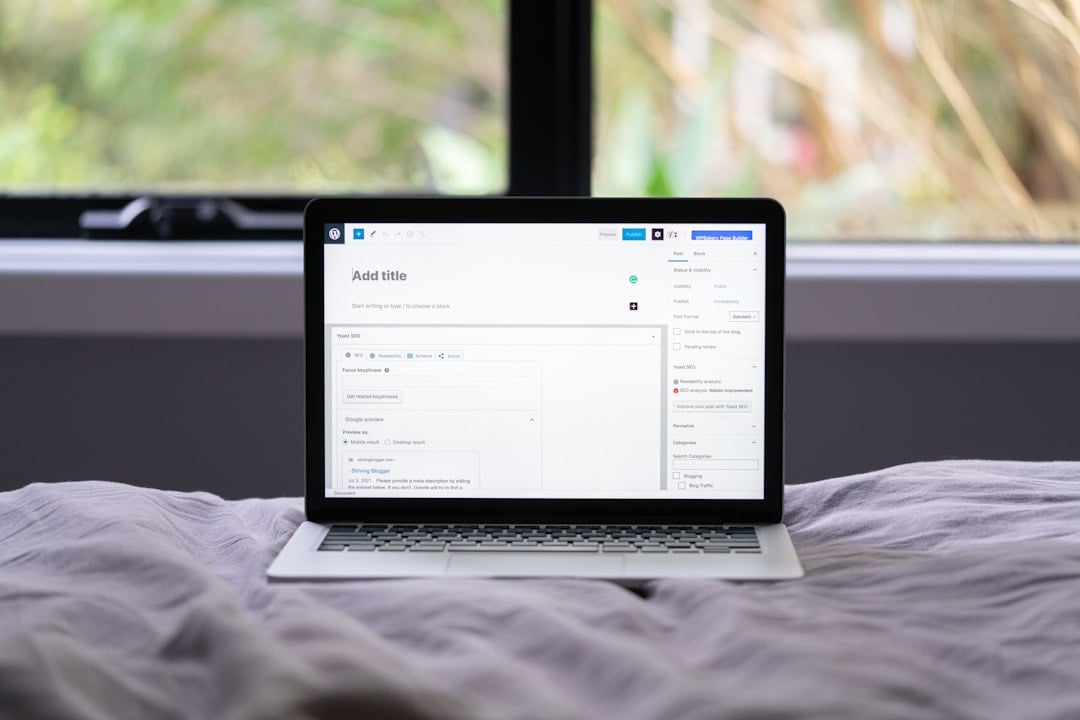
標籤: SEO

  • 打造你的專業知識殿堂 部落格網站架設全攻略

    打造你的專業知識殿堂 部落格網站架設全攻略

    你是否渴望將你的專業知識分享給更廣大的讀者,建立個人品牌並拓展影響力?建立一個成功的部落格網站是實現這個目標的絕佳途徑。這篇文章將帶領你一步步完成部落格網站架設的過程,從零基礎到專業級別,讓你掌握所有關鍵技巧和知識。讀完本文,你將能:

    • 了解部落格網站架設的流程和重要步驟
    • 選擇適合你需求的網站平台和工具
    • 學習優化部落格內容以提升搜尋引擎排名
    • 掌握吸引讀者和建立社群互動的策略

    讓我們開始這趟精彩的部落格架設之旅吧!

    為什麼初學者需要一個專業的部落格網站來分享知識

    在數位時代,擁有一個個人部落格網站不僅僅是一個個人興趣愛好,更是一個展現專業、建立影響力、拓展人脈和甚至創造收入的絕佳平台。透過部落格,你可以:

    • 分享你的專業知識:將你的知識和經驗系統化地整理成文章,讓更多人受益。
    • 建立個人品牌:透過高品質的內容,建立你的個人品牌形象,提升專業信譽。
    • 拓展人脈:與其他部落客和讀者互動,建立人脈網絡。
    • 創造收入:透過廣告、聯盟行銷或銷售產品等方式,從部落格獲取收入。
    • 持續學習:在撰寫文章和與讀者互動的過程中,持續學習和提升自己的專業技能。

    一個專業的部落格網站,不僅能提升你的知識分享效率,還能讓你的專業形象更上一層樓。

    打造你的專業知識殿堂 部落格網站架設全攻略 - 部落格網站介面範例
    主題:部落格網站介面範例。 圖片來源:Pexels API (攝影師:cottonbro studio)。

    選擇部落格網站架設平台和工具的關鍵因素

    市面上有許多部落格網站架設平台和工具,選擇適合自己的平台至關重要。以下是一些需要考慮的關鍵因素:

    平台類型

    你必須先決定使用哪種類型的平台。主要有兩種選擇:

    • 自架站:擁有更高的自由度和客製化選項,但需要一定的技術知識和維護成本。
    • 免架站:操作簡單方便,無需技術知識,但功能和客製化選項有限。

    網站功能

    你預期你的部落格網站需要哪些功能?例如:

    • 文章編輯器:易於使用且功能強大的編輯器是必要的。
    • 主題客製化:選擇能符合你品牌形象和風格的主題。
    • SEO 優化工具:內建SEO工具能幫助你提升搜尋引擎排名。
    • 社群媒體整合:方便分享你的文章到不同的社群媒體平台。
    • 電子郵件行銷:建立郵件列表並與讀者保持聯繫。

    成本考量

    自架站的成本包含域名購買、主機費用、主題費用等,而免架站則可能需要支付月費或年費。你需要根據你的預算選擇合適的方案。

    技術能力

    如果你缺乏技術知識,選擇免架站平台會更方便。但如果你想擁有更高的自由度和客製化選項,則需要學習一些網站架設的基本知識。

    因素 自架站 免架站
    成本 較高 較低
    自由度 高 低
    技術門檻 高 低
    客製化 高 低

    選擇適合自己的平台,才能事半功倍。

    熱門部落格網站架設平台及工具推薦

    以下是一些熱門的部落格網站架設平台和工具,各有優缺點,你可以根據自己的需求選擇:

    WordPress

    WordPress 是全球最流行的部落格平台,擁有龐大的社群和插件資源,功能強大且靈活,但需要一定的技術知識。

    Squarespace

    Squarespace 是一個易於使用的免架站平台,提供多種精美的主題和拖放式編輯器,適合初學者。

    Wix

    Wix 與 Squarespace 類似,也是一個易於使用的免架站平台,提供多種功能和客製化選項。

    Blogger

    Blogger 是 Google 提供的免費部落格平台,簡單易用,但功能有限。

    平台 類型 優點 缺點
    WordPress 自架站 功能強大、客製化高、社群活躍 技術門檻較高、需要維護
    Squarespace 免架站 易於使用、主題精美、操作簡潔 客製化程度較低、費用較高
    Wix 免架站 易於使用、功能豐富、操作直觀 客製化程度中等、費用中等
    Blogger 免架站 免費、簡單易用 功能有限、客製化低

    建議你根據自己的需求和技術能力,選擇最適合你的平台。

    如有需求歡迎向豐遠資訊聯繫

    部落格網站架設的額外考量

    除了選擇平台和工具之外,還有其他一些額外的考量因素:

    域名選擇

    選擇一個簡潔易記、與你的部落格主題相關的域名非常重要。

    主機選擇

    如果你選擇自架站,你需要選擇一個可靠的主機服務商,確保你的網站穩定運行。

    網站設計

    一個良好的網站設計能提升用戶體驗,提高讀者黏著度。你需要選擇一個易於閱讀、美觀大方的網站主題。

    內容策略

    你需要制定一個內容策略,規劃你的文章主題和發布頻率,確保你的部落格內容持續更新。

    SEO 優化

    SEO 優化能幫助你的部落格提升搜尋引擎排名,吸引更多讀者。你需要學習一些SEO的基本知識,例如關鍵字研究、內部連結等。

    社群媒體行銷

    你需要將你的部落格文章分享到不同的社群媒體平台,例如Facebook、Instagram、Twitter等,以擴大你的影響力。

    部落格網站架設的進階應用與學習建議

    建立一個成功的部落格網站需要持續學習和努力。以下是一些進階應用和學習建議:

    • 學習SEO技巧:提升你的部落格搜尋引擎排名,吸引更多流量。
    • 學習內容行銷策略:創造高品質的內容,吸引和留住讀者。
    • 學習社群媒體行銷技巧:有效運用社群媒體平台,擴大你的影響力。
    • 學習網站分析工具:追蹤你的網站流量和讀者行為,優化你的網站內容和策略。
    • 加入部落格社群:與其他部落客交流學習,分享經驗。

    持續學習和精進你的技能,才能讓你的部落格網站持續成長和發展。

    結論

    建立一個成功的部落格網站需要時間和努力,但只要你掌握了正確的方法和技巧,就能輕鬆建立一個專業、吸引人的部落格,分享你的專業知識,並實現你的目標。記住,持續學習和更新內容是關鍵!

    希望這篇文章能幫助你開始你的部落格網站架設之旅!

    常見問題 (FAQ)

    如何選擇適合自己的部落格平台?

    選擇平台需考慮預算、技術能力、所需功能及客製化程度。WordPress功能強大但技術門檻較高,Squarespace和Wix操作簡便但客製化程度較低,Blogger免費但功能有限。

    建立部落格網站需要哪些費用?

    費用包含域名註冊費、主機費用(自架站)、平台月費或年費(免架站)、主題費用等。免費平台如Blogger則無需費用,但功能有限。

    如何提升部落格網站的搜尋引擎排名?

    需要進行SEO優化,包括關鍵字研究、內容優化、網站結構優化、外部連結建設等。

    如何吸引更多讀者到我的部落格?

    透過高品質的內容、社群媒體行銷、SEO優化、與讀者互動等方式吸引讀者。

    我沒有任何技術背景,可以建立部落格嗎?

    可以,選擇免架站平台如Squarespace或Wix,操作簡單方便,無需任何技術背景。

  • 守護線上聲譽 網站聲譽管理監控與維護網路形象全攻略

    守護線上聲譽 網站聲譽管理監控與維護網路形象全攻略

    守護線上聲譽 網站聲譽管理監控與維護網路形象全攻略

    您是否擔心負面評價影響您的線上事業?網路上的負面評論、不實資訊,可能瞬間摧毀您辛苦建立的品牌形象。讀完本文,您將能:

    • 了解網站聲譽管理的關鍵策略與步驟
    • 掌握監控網路聲譽的有效工具與方法
    • 學習如何應對線上危機與負面評論
    • 建立積極的線上形象,提升品牌信任度

    讓我們深入探討如何守護您的線上聲譽!

    為何網路聲譽管理至關重要

    在數位時代,網路聲譽已成為企業和個人成功的關鍵因素。良好的網路聲譽能提升品牌信任度、吸引更多客戶、增加銷售額,反之,負面評價則可能造成重大損失。因此,積極主動地管理網路聲譽,已成為現代企業和個人不可或缺的策略。

    建立完善的聲譽監控系統

    及早發現並解決潛在問題,是有效管理網路聲譽的關鍵。建立完善的聲譽監控系統,能讓您隨時掌握網路上的相關資訊,及時應對負面評價。以下是一些實用的監控工具與方法:

    利用聲譽監控工具

    市面上有許多聲譽監控工具,例如Google Alerts、Brand24、Mention等,這些工具能自動追蹤網路上的關鍵字,並將相關資訊即時通知您。您可以設定追蹤關鍵字包含您的公司名稱、產品名稱、品牌名稱等,以便隨時掌握網路上的相關討論。

    定期搜尋引擎監控

    除了使用聲譽監控工具,定期使用搜尋引擎搜尋您的公司名稱、產品名稱等關鍵字,也是必要的監控步驟。這能讓您發現一些聲譽監控工具可能遺漏的資訊。

    社群媒體監控

    社群媒體是重要的網路聲譽影響來源,定期監控社群媒體平台上的相關討論,能讓您及時發現並應對負面評價。您可以使用社群媒體分析工具,例如Hootsuite、Buffer等,來監控社群媒體上的相關討論。

    有效應對負面評論與危機

    即使建立了完善的聲譽監控系統,也難免會遇到負面評論或危機事件。以下是一些應對負面評論與危機的策略:

    保持冷靜與專業

    面對負面評論,保持冷靜與專業的態度非常重要。不要情緒化地回應,應以理性、客觀的態度處理。

    守護線上聲譽 網站聲譽管理監控與維護網路形象全攻略 - 處理負面評論的正確態度
    主題:處理負面評論的正確態度。 圖片來源:Pexels API (攝影師:Ann H)。

    積極回應並解決問題

    及時回應負面評論,並積極嘗試解決問題,能展現您的誠意與專業。您可以公開道歉,並說明您將如何解決問題。避免迴避或忽視負面評論。

    善用私訊溝通

    對於一些較私密的負面評論,您可以嘗試透過私訊的方式與對方溝通,了解其抱怨的原因,並嘗試找到解決方案。

    危機處理計畫

    建立完善的危機處理計畫,能幫助您在危機事件發生時,更有效地應對。計畫中應包含危機應變流程、溝通策略、責任分工等。

    建立積極的線上形象

    積極的線上形象,能有效提升品牌信任度,吸引更多客戶。以下是一些建立積極線上形象的策略:

    優化網站內容

    定期更新網站內容,提供高品質、有價值的資訊,能提升網站的搜尋引擎排名,並吸引更多訪客。內容應包含與您的產品或服務相關的關鍵字,以便提高搜尋引擎的可見度。

    積極參與線上社群

    積極參與線上社群,與客戶互動,建立良好關係。您可以分享與您的產品或服務相關的資訊,並回應客戶的問題與意見。

    如有需求歡迎向豐遠資訊聯繫

    鼓勵客戶留下正面評價

    鼓勵客戶留下正面評價,能提升您的線上聲譽。您可以提供鼓勵機制,例如小禮物或折扣等,來鼓勵客戶留下正面評價。

    善用口碑行銷

    口碑行銷是建立積極線上形象的有效方法。您可以透過朋友、家人或合作夥伴等,來傳播您的品牌訊息。口碑行銷能提升您的品牌可信度,並吸引更多客戶。

    網站聲譽管理工具與資源

    以下是一些常用的網站聲譽管理工具與資源,您可以根據您的需求選擇適合的工具:

    工具名稱 功能 價格
    Google Alerts 監控網路上的關鍵字 免費
    Brand24 監控社群媒體與網路上的相關討論 付費
    Mention 監控社群媒體與網路上的相關討論 付費
    Hootsuite 管理社群媒體 付費
    Buffer 管理社群媒體 付費

    [編輯建議:補充作者/網站專業背景]

    結論

    有效管理網站聲譽,需要持續的努力與投入。透過建立完善的聲譽監控系統、積極應對負面評論、建立積極的線上形象,才能有效保護您的線上聲譽,提升品牌信任度,創造更大的商業價值。希望本文能幫助您在網路世界中建立良好的聲譽,持續發展您的事業。

    常見問題 (FAQ)

    如何快速應對負面網路評論?

    保持冷靜、專業回應,承認錯誤並積極解決問題,展現您的誠意。若評論不實,可提供證據並尋求平台協助。

    有哪些免費的聲譽監控工具?

    Google Alerts是一個免費的工具,可以追蹤網路上的關鍵字,及時掌握相關資訊。

    如何建立積極的線上形象?

    定期更新網站內容,提供高品質資訊;積極參與線上社群,與客戶互動;鼓勵客戶留下正面評價;善用口碑行銷。

    網站聲譽管理對企業的重要性是什麼?

    良好的網路聲譽能提升品牌信任度、吸引更多客戶、增加銷售額,反之,負面評價則可能造成重大損失。

    建立危機處理計畫需要注意哪些事項?

    危機應變流程、溝通策略、責任分工、預先準備應對方案、指定發言人等,都需要納入危機處理計畫中。

  • 小型企業成功關鍵 建立網站的重要性

    小型企業成功關鍵 建立網站的重要性

    您是否正在努力尋找提升小型企業競爭力的方法?您是否意識到網路的重要性,卻不知從何開始?讀完本文,您將能:

    • 了解架設網站對小型企業的關鍵效益
    • 掌握選擇合適建站平台和工具的技巧
    • 學習有效的網路行銷策略,吸引更多客戶
    • 規劃網站架設的預算和時間表

    讓我們深入探討架設網站對小型企業的重要性!

    為什麼小型企業需要一個網站

    在當今數位時代,擁有一個專業的網站對小型企業來說不再是選擇,而是必要條件。一個完善的網站能讓您的企業在競爭激烈的市場中脫穎而出,並有效地接觸到潛在客戶。它不僅是一個線上門面,更是一個全天候運作的銷售和行銷工具,能為您的企業帶來許多好處,例如:提升品牌形象、拓展市場範圍、增加銷售額、提供客戶服務、收集客戶資料等。沒有網站,就等於錯失了巨大的商機。

    小型企業成功關鍵 建立網站的重要性 - 小型企業網站案例
    主題:小型企業網站案例。 圖片來源:Pexels API (攝影師:Mikhail Nilov)。

    選擇網站架設方案的關鍵因素

    預算考量

    網站架設的成本會因選擇的方案而異,從免費的部落格平台到專業的客製化網站,價格差異很大。您需要根據自身的預算和需求,選擇最適合的方案。免費方案通常功能有限,而客製化方案則需要投入較高的成本。建議您先評估自身的預算,再選擇適合的方案。

    功能需求

    不同類型的小型企業有不同的網站功能需求。例如,電商企業需要購物車和線上支付功能,而服務業企業則需要線上預約和客戶管理功能。在選擇建站方案時,務必考慮您的企業需要哪些功能,並選擇能滿足這些功能需求的方案。

    技術能力

    如果您缺乏網站開發和維護的技術能力,建議您選擇易於使用的建站平台或委託專業的網站設計公司。一些建站平台提供拖放式介面,即使沒有程式設計經驗也能輕鬆建站。而專業的網站設計公司則能根據您的需求,設計和開發一個專業的網站。

    SEO優化

    網站的SEO優化對於提升網站排名和吸引更多客戶至關重要。在選擇建站方案時,應考慮該方案是否支援SEO優化,例如是否提供SEO工具、是否支援網站地圖提交等。一個SEO優化的網站更容易被搜尋引擎收錄,並獲得更高的排名。

    安全性

    網站的安全性非常重要,尤其是在處理客戶資料時。選擇建站方案時,應考慮該方案是否提供安全防護措施,例如SSL加密、定期備份等。一個安全的網站能保護客戶的資料,並避免網站被駭客攻擊。

    網站架設平台和工具推薦

    平台/工具 優點 缺點 適合對象
    WordPress 功能強大、擴充性高、社群活躍 需要一定的技術知識 有一定技術基礎的企業
    Shopify 易於使用、專注電商、功能豐富 費用較高 電商企業
    Wix 操作簡單、模板豐富、無需程式設計 客製化程度較低 沒有技術基礎的企業

    以上只是一些常見的網站架設平台和工具,您可以根據自身的實際情況選擇最適合的方案。

    如有需求歡迎向豐遠資訊聯繫

    網站內容規劃與行銷策略

    一個成功的網站不僅需要良好的技術架構,更需要豐富且有價值的內容。您需要規劃網站的內容,例如網站的目標受眾、網站的結構、網站的內容等。此外,您還需要制定有效的行銷策略,例如搜尋引擎優化(SEO)、社群媒體行銷、電子郵件行銷等,來吸引更多客戶。

    網站維護與更新

    網站建成後,並非一勞永逸。您需要定期維護和更新網站,例如更新網站內容、修復網站漏洞、優化網站性能等。定期維護和更新網站能確保網站的正常運作,並提升用戶體驗。

    架設網站對小型企業的重要性不言而喻,它是一個強大的工具,能幫助您的企業在競爭激烈的市場中取得成功。希望本文能幫助您更好地了解架設網站的重要性,並做出明智的選擇。

    小型企業成功關鍵 建立網站的重要性 - 網站維護和更新
    主題:網站維護和更新。 圖片來源:Pexels API (攝影師:cottonbro studio)。

    常見問題 (FAQ)

    架設網站需要多少預算?

    網站架設預算因方案而異,從免費平台到客製化網站價格差異很大,需根據需求評估。

    我沒有技術背景,可以自己架設網站嗎?

    可以使用易上手的建站平台,例如Wix,或委託專業設計公司。

    如何提升網站的搜尋引擎排名?

    需要進行SEO優化,包括關鍵字研究、內容優化、網站結構優化等。

    網站架設後如何進行行銷?

    可以利用SEO、社群媒體行銷、電子郵件行銷等方式吸引客戶。

    網站需要定期維護嗎?

    是的,需要定期更新內容、修復漏洞、優化性能,以確保網站正常運作和提升用戶體驗。

  • SEO不再是難事:n8n自動監測關鍵字與排名,即時優化網站內容

    SEO不再是難事:n8n自動監測關鍵字與排名,即時優化網站內容

    您是否也曾覺得,追蹤關鍵字排名、分析網站數據、調整內容等SEO工作,總是耗時費力,令人感到挫折?許多網站內容行銷人員與中小企業主,都面臨著相同的困境。現在,有了像 n8n 這樣的工具,這一切將有所改變。實際上,SEO不再是難事:n8n自動監測關鍵字與排名,即時優化網站內容,已經成為可能。

    n8n作為一個強大的自動化平台,它能夠協助我們監測關鍵字排名變化、分析網站流量數據、自動生成SEO報告,並且根據數據驅動的方式,即時調整網站內容,大幅提升SEO效率。 過去,你可能需要手動檢查關鍵字在Google上的排名,並將數據記錄在試算表中。現在,你可以使用n8n建立自動化工作流程,每天或每週定期抓取關鍵字排名,並將數據匯入Google Sheets或其他數據分析工具中。

    透過整合 Google Search Console 和 Google Analytics 等工具,n8n 能提供全面的 SEO 數據監測,讓你隨時掌握網站的 SEO 表現。就像我們可以透過n8n自動化管理廣告活動,提升ROI並節省支出一樣,將複雜的工作流程轉化為自動化流程。此外,你還可以根據 n8n 監測到的數據,自動優化網站內容,例如自動調整標題、描述、關鍵字密度等,確保網站內容始終保持最佳狀態。

    建議:在開始使用 n8n 進行 SEO 自動化之前,先釐清你的 SEO 目標,例如你想提升哪些關鍵字的排名?你想增加哪些頁面的流量?有了明確的目標,你才能更有效地利用 n8n 實現這些目標。

    這篇文章的實用建議如下(更多細節請繼續往下閱讀)

    1. 建立關鍵字排名監測工作流程:利用n8n連接Google Search Console或Ahrefs等工具,設定每日或每週自動抓取關鍵字排名數據,並儲存至Google Sheets或資料庫,以便追蹤SEO策略成效及競爭對手動態。
    2. 整合SEO數據與自動化報告:將n8n與Google Analytics整合,全面監測網站流量、使用者行為等數據。設定異常警報,當關鍵字排名或流量大幅變動時,自動發送Email或Slack通知,並根據監測數據,自動生成SEO報告,快速掌握網站的SEO表現。
    3. 根據數據自動優化網站內容:使用n8n監測到的數據,例如關鍵字密度、標題和描述等,自動優化網站內容,確保網站內容始終保持最佳狀態。你也可以設定當特定關鍵字排名下降時,自動調整相關頁面內容,以提高排名。

    n8n 助陣:關鍵字排名監測,SEO 數據全掌握

    在數位行銷的戰場上,關鍵字排名是兵家必爭之地。想要在搜尋引擎中脫穎而出,精準掌握關鍵字的排名變化至關重要。但傳統的手動監測方式不僅耗時費力,還容易產生疏漏。現在,有了 n8n 這款強大的自動化工具,您可以輕鬆建立一套全自動化的關鍵字排名監測系統,即時掌握 SEO 數據,讓您的網站優化策略更具效率。

    為何關鍵字排名監測如此重要?

    關鍵字排名直接影響網站的自然流量。排名越高,曝光機會越大,潛在客戶自然湧入。透過持續監測關鍵字排名,您可以:

    • 瞭解SEO策略成效: 監測排名變化,判斷現有策略是否有效,並及時調整方向。
    • 掌握競爭對手動態: 追蹤競爭對手關鍵字排名,分析其SEO策略,知己知彼。
    • 發現潛在機會: 找出排名上升的關鍵字,加大優化力度,搶佔更多流量。
    • 及時應對排名下滑: 發現排名下降的關鍵字,立即找出原因並採取補救措施。

    n8n 如何助您一臂之力?

    n8n 是一個開放原始碼的工作流程自動化平台,讓您可以像堆積木一樣,簡單地將不同的應用程式和服務串聯起來。透過 n8n,您可以輕鬆打造一套自動化的關鍵字排名監測系統,無需編寫複雜的程式碼,就能實現以下功能:

    • 自動抓取排名數據: n8n 可以與 Google Search Console、第三方 SEO 工具(如 Ahrefs、SEMrush)等連接,自動抓取關鍵字排名數據。
    • 設定監測頻率: 根據需求,設定每日、每週或每月自動監測,確保數據即時更新。
    • 數據儲存與分析: 將抓取的數據儲存至 Google Sheets、資料庫或其他您喜歡的工具中,方便進行深入分析。
    • 異常警報: 設定排名變動的閾值,當關鍵字排名大幅上升或下降時,自動發送 Email 或 Slack 通知,讓您第一時間掌握狀況。
    • 報表自動生成: 根據監測數據,自動生成 SEO 報告,讓您輕鬆掌握網站的 SEO 表現。

    打造您的專屬關鍵字排名監測工作流程

    1. 設定觸發器: 選擇一個定時觸發器 (例如:每週一早上 8 點),讓工作流程自動執行。
    2. 連接 Google Search Console: 使用 Google Search Console API 節點,連接您的 Google Search Console 帳戶。
    3. 抓取關鍵字排名數據: 設定查詢參數,指定要監測的網站和關鍵字。
    4. 數據儲存: 使用 Google Sheets 節點,將抓取的數據儲存至指定的 Google Sheet 中。
    5. 設定警報: 使用 Function 節點,編寫 JavaScript 程式碼,設定排名變動的閾值。
    6. 發送通知: 使用 Email 或 Slack 節點,當關鍵字排名變動超過閾值時,自動發送通知。

    更進階的用法,您可以參考這個影片,瞭解如何用n8n結合AI來建立SEO報告系統。

    這個範例只是一個起點,您可以根據自己的需求,進一步擴展和客製化這個工作流程。例如,您可以將 n8n 與更多的數據來源連接,進行更全面的 SEO 分析;或者您可以利用 n8n 自動優化網站內容,提高關鍵字排名。例如參考這個影片,學習設定 Google Cloud Console & Google Search Console

    小提示

    • 善用第三方 SEO 工具: 除了 Google Search Console,您還可以將 n8n 與 Ahrefs、SEMrush 等第三方 SEO 工具連接,獲取更豐富的數據。
    • 設定合理的監測頻率: 監測頻率不宜過高,以免浪費資源;也不宜過低,以免錯失重要資訊。
    • 持續優化工作流程: 根據實際使用情況,不斷調整和優化您的 n8n 工作流程,讓它更符合您的需求。

    透過 n8n,您可以將關鍵字排名監測自動化,擺脫繁瑣的手動操作,將更多時間和精力投入到更重要的 SEO 策略制定和內容優化上。掌握 SEO 數據,提升網站流量,讓 SEO 不再是難事!

    n8n 助力:即時SEO數據分析與內容優化

    在第一段中,我們瞭解了 n8n 如何幫助我們監測關鍵字排名,掌握 SEO 數據。現在,讓我們深入探討如何利用 n8n 進行即時SEO數據分析,並根據分析結果自動優化網站內容。這將使您的網站始終保持在最佳狀態,並能快速應對Google演算法的變化。

    n8n 即時SEO數據分析工作流程

    • 流量監測與分析:

      將 n8n 與 Google Analytics 整合,您可以即時監測網站流量。設定條件觸發器,例如當流量突然下降時,n8n 可以自動發送通知,或啟動進一步的分析流程。

    • 使用者行為分析:

      除了流量,瞭解使用者在您網站上的行為也至關重要。利用 n8n 監測跳出率、停留時間、瀏覽頁面等指標,找出使用者體驗不佳的頁面。

    • 競爭對手分析:

      使用 n8n 定期抓取競爭對手的網站數據,例如關鍵字使用、內容更新、外部連結等。分析這些數據,您可以瞭解競爭對手的 SEO 策略,並找出您可以改進的地方。可以參考這個用n8n建構關鍵字研究工具的文章:Ditch Expensive SEO Tools: Automate Keyword Research with n8n and DataForSEO

    • Google Search Console 整合:

      將 n8n 與 Google Search Console 連結,您可以自動抓取網站的搜尋效能數據,例如點擊率、曝光次數、平均排名等。這能讓您快速瞭解網站在 Google 搜尋結果中的表現。

    n8n 自動內容優化工作流程

    有了即時的 SEO 數據,下一步就是根據數據自動優化網站內容。

    • 關鍵字密度調整:

      根據 n8n 監測到的關鍵字排名變化,自動調整網站內容中的關鍵字密度。例如,如果某個關鍵字的排名下降,您可以增加該關鍵字在標題、描述和內文中的使用次數。

    • 標題與描述優化:

      利用 n8n 自動分析使用者在 Google 搜尋時使用的關鍵字,並根據這些關鍵字優化網站的標題和描述。這有助於提高網站在搜尋結果中的點擊率。

    • 內容相關性提升:

      使用 n8n 分析網站內容與目標關鍵字的相關性。如果相關性不足,您可以自動產生新的內容,或修改現有內容,以提高網站的搜尋排名。

    • 連結結構優化:

      利用 n8n 分析網站的內部連結和外部連結,找出連結結構不佳的頁面。您可以自動建立或修改連結,以提高網站的權重和使用者體驗。

    重點提示:透過 n8n 的自動化功能,您可以設定在特定條件下觸發內容優化流程。例如,當某個頁面的跳出率超過一定比例時,n8n 可以自動分析該頁面的內容,並提出優化建議。以下這個連結示範瞭如何建立自動化的SEO優化WordPress文章:Automate SEO-Optimized WordPress Posts with AI & Google Sheets | n8n workflow template

    實際案例分享

    假設您經營一個電商網站,銷售手工藝品。您可以利用 n8n 建立一個工作流程,自動監測 “手工藝品” 這個關鍵字的排名變化。如果排名下降,n8n 會自動分析競爭對手的網站,找出他們使用的關鍵字和內容策略。然後,n8n 會根據分析結果,自動優化您網站上相關產品頁面的標題、描述和關鍵字密度,以提高排名。

    透過上述的即時SEO數據分析與內容優化,您可以讓您的網站始終保持在最佳狀態,並在 Google 搜尋結果中獲得更高的排名。這不僅能為您帶來更多的自然流量,還能提高網站的轉換率,最終實現商業目標。

    SEO不再是難事:n8n自動監測關鍵字與排名,即時優化網站內容

    SEO不再是難事:n8n自動監測關鍵字與排名,即時優化網站內容. Photos provided by unsplash

    n8n:SEO優化新引擎,流量提升不再難

    如果您還在為網站流量停滯不前而苦惱,或是覺得SEO優化既複雜又耗時,那麼n8n絕對是您值得嘗試的新一代SEO優化引擎。它就像一位24小時不間斷工作的SEO專家,能夠自動化執行重複性的任務,讓您從繁瑣的日常工作中解放出來,專注於更有策略性的內容創作和行銷活動。

    為什麼n8n是SEO優化的新引擎?

    傳統的SEO優化方式往往需要手動收集數據、分析報表、調整內容,整個過程耗時費力,且容易出錯。而n8n的出現,徹底改變了這種狀況:

    • 高度自動化: n8n可以自動監測關鍵字排名、分析網站流量、抓取競爭對手的SEO數據,並根據預設的規則自動調整網站內容,例如自動更新標題、描述、關鍵字密度等。
    • 客製化工作流程: n8n提供了豐富的節點和整合選項,您可以根據自己的需求,自由組合出各種客製化的SEO工作流程,滿足不同的優化目標。
    • 即時數據驅動: n8n可以即時監測SEO數據變化,並根據數據變化觸發相應的優化動作,讓您的網站始終保持在最佳狀態。
    • 節省時間和成本: 透過n8n自動化執行SEO任務,您可以節省大量的時間和人力成本,將資源投入到更有價值的工作中。

    n8n如何協助提升網站流量?

    n8n能夠從多個方面協助您提升網站流量,

    案例分享:n8n在電商網站SEO優化中的應用

    假設您經營一家電商網站,銷售各種商品。您可以利用n8n建立一個自動化的SEO優化工作流程:

    1. 關鍵字研究: 使用n8n與SERPwoo等關鍵字研究工具整合,自動挖掘與您商品相關的長尾關鍵字。
    2. 商品頁面優化: 使用n8n自動分析商品頁面的標題、描述、關鍵字密度等,並根據分析結果自動優化。
    3. 競爭對手分析: 使用n8n定期抓取競爭對手商品頁面的SEO數據,瞭解他們的優化策略,並應用到自己的網站上。
    4. 自動生成商品頁面地圖: 使用n8n自動生成商品頁面的網站地圖,並提交給Google Search Console,加速網站內容的索引。

    透過這個自動化的工作流程,您可以大幅提升電商網站的自然流量,並最終增加銷售額。

    總之,n8n不僅僅是一個自動化工具,更是一個SEO優化新引擎,它能夠幫助您更有效率、更精準地執行SEO策略,讓流量提升不再是難事。 透過善用n8n強大的自動化功能,即使沒有深厚的技術背景,也能夠輕鬆掌握SEO的精髓,讓您的網站在搜尋引擎中脫穎而出,吸引更多潛在客戶。

    n8n:SEO優化新引擎
    特性 描述
    高度自動化 n8n可以自動監測關鍵字排名、分析網站流量、抓取競爭對手的SEO數據,並根據預設的規則自動調整網站內容,例如自動更新標題、描述、關鍵字密度等。
    客製化工作流程 n8n提供了豐富的節點和整合選項,您可以根據自己的需求,自由組合出各種客製化的SEO工作流程,滿足不同的優化目標。
    即時數據驅動 n8n可以即時監測SEO數據變化,並根據數據變化觸發相應的優化動作,讓您的網站始終保持在最佳狀態。
    節省時間和成本 透過n8n自動化執行SEO任務,您可以節省大量的時間和人力成本,將資源投入到更有價值的工作中。

    n8n:解鎖SEO密碼,優化內容迎流量

    掌握了關鍵字排名監測、即時數據分析以及自動化優化的技巧後,我們終於來到了SEO的核心環節:如何真正解鎖SEO的密碼,並利用n8n優化內容,迎接流量的爆發式增長。這不僅僅是技術層面的操作,更是一種策略性的思考,將數據轉化為實際的內容優化行動。

    內容策略:從數據到洞察

    首先,我們要明確的是,數據是內容策略的基石。透過n8n收集到的關鍵字排名、網站流量、用戶行為等數據,可以幫助我們瞭解:

    • 哪些關鍵字正在帶來流量? 我們需要持續優化這些關鍵字,並擴展相關的內容。
    • 哪些內容表現良好? 分析這些內容的特點,並應用到其他內容的創作中。
    • 用戶在網站上的行為軌跡是怎樣的? 瞭解用戶的搜尋意圖,並提供更符合需求的內容。

    有了這些洞察,我們才能制定出更有效的內容策略。例如,如果我們發現某個關鍵字的排名正在下降,我們可以利用n8n觸發一個自動化的工作流程,提醒我們更新相關的內容,加入最新的資訊和觀點,以提升內容的相關性和價值。

    優化技巧:讓內容更上一層樓

    接下來,我們需要將數據洞察應用到實際的內容優化中。

    • 自動調整標題和描述: 根據關鍵字排名和點擊率數據,自動調整標題和描述,以吸引更多用戶點擊。
    • 優化內容結構: 根據用戶行為數據,優化內容的結構,例如增加內部連結、使用標題和副標題、加入圖片和影片等,以提升用戶體驗。
    • 提升內容相關性: 根據關鍵字研究和競爭對手分析,擴展內容的相關性,例如加入相關的關鍵字、提供更深入的資訊、引用權威的來源等,以提升內容在搜尋引擎中的排名。
    • 監測並修復連結: 使用n8n定期檢查網站上的連結,自動修復失效連結,確保用戶可以順利瀏覽網站。

    實戰案例:n8n優化內容,流量翻倍

    假設您經營一個關於「咖啡」的網站。透過n8n,您監測到「手沖咖啡技巧」這個關鍵字的排名正在下降。您可以建立一個n8n工作流程,自動執行以下步驟:

    1. 抓取Google搜尋結果: 使用n8n的HTTP Request節點,抓取「手沖咖啡技巧」的Google搜尋結果,分析排名靠前的文章的標題、描述和內容。
    2. 分析競爭對手: 使用n8n的HTML Extract節點,從競爭對手的文章中提取關鍵字、標題和描述等資訊。
    3. 更新內容: 根據競爭對手的分析結果,更新您網站上關於「手沖咖啡技巧」的文章,加入最新的資訊、圖片和影片,並優化標題和描述。
    4. 發布更新: 使用n8n的HTTP Request節點,自動發布更新後的文章到您的網站。

    透過這個自動化的工作流程,您可以快速地更新您的內容,提升內容的相關性和價值,從而提升在搜尋引擎中的排名,吸引更多的流量。您可以參考這篇關於如何使用n8n構建SEO關鍵字排名檢查工具的文章,瞭解更多關於利用n8n進行SEO監測的細節。

    總而言之,n8n不僅僅是一個自動化工具,更是一個解鎖SEO密碼的鑰匙。只要我們善用n8n的強大功能,將數據轉化為實際的行動,就能夠優化我們的內容,迎接流量的爆發式增長,讓SEO不再是難事!

    SEO不再是難事:n8n自動監測關鍵字與排名,即時優化網站內容結論

    總而言之,透過本文的介紹,相信您已經瞭解 n8n 如何成為您在SEO道路上的得力助手。從自動監測關鍵字排名、即時分析數據,到進而優化網站內容,n8n 將繁瑣的流程簡化,讓您能夠更專注於策略規劃與內容創作。正如我們在降低廣告成本:n8n自動化管理廣告活動,提升ROI並節省支出這篇文章中所提到的,n8n能有效管理並自動化繁瑣的工作流程,將複雜的事情簡單化,從而提升整體效益。

    現在,SEO不再是難事:n8n自動監測關鍵字與排名,即時優化網站內容已經成為現實。透過掌握這些技巧,您可以更有效地提升網站的自然流量,吸引更多潛在客戶,並在競爭激烈的網路世界中脫穎而出。別再讓 SEO 成為您的絆腳石,立即開始利用 n8n,讓它成為您網站流量增長的引擎吧!

    想更進一步打造獨特的線上形象嗎?不妨參考我們的另一篇文章打造專業個人品牌網站:設計風格與內容策略解析,學習如何透過精美的設計與策略性的內容,建立令人印象深刻的網站,將 SEO 的成果最大化。

    SEO不再是難事:n8n自動監測關鍵字與排名,即時優化網站內容 常見問題快速FAQ

    1. 為什麼我需要使用n8n來進行SEO自動化監測與優化?手動操作難道不行嗎?

    手動追蹤關鍵字排名、分析網站數據並調整內容非常耗時且容易出錯。n8n可以自動化這些重複性任務,節省您的時間和精力,讓您可以專注於更重要的策略制定和內容創作。此外,n8n能即時監測數據變化並觸發相應的優化動作,確保您的網站在第一時間做出反應,保持最佳狀態。想像一下,不用再盯著試算表,n8n 會自動發送警報,告訴你哪些關鍵字需要關注,是不是方便很多?

    2. n8n是否需要很高的技術門檻?我沒有程式設計背景也能使用嗎?

    n8n 是一個低程式碼平台,提供了直觀的可視化介面,讓您可以像堆積木一樣,簡單地將不同的應用程式和服務串聯起來。即使您沒有程式設計背景,也能透過 n8n 提供的豐富節點和整合選項,自由組合出各種客製化的SEO工作流程,滿足不同的優化目標。當然,如果您具備一定的程式設計能力,可以更深入地客製化工作流程,但對於大多數基本應用,n8n 已經提供了足夠的功能。

    3. 透過n8n監測到的數據,應該如何應用於內容優化?有沒有具體的案例或建議?

    n8n 監測到的數據是內容優化的基礎。例如,您可以根據關鍵字排名變化調整內容中的關鍵字密度,優化標題和描述,提升內容相關性,並修復失效連結。文章中提到了利用n8n自動抓取競爭對手網站數據,並根據分析結果優化自身內容的案例。此外,還可以建立工作流程,自動監測「手沖咖啡技巧」這類關鍵字,並根據搜尋結果,更新網站上相關文章,加入最新的資訊和觀點。

  • 擺脫網路曝光不足困境 事業成功關鍵策略

    擺脫網路曝光不足困境 事業成功關鍵策略

    您是否正為網路曝光不足的事業困境苦惱?讀完本文,您將能:

    • 了解網路曝光不足的根本原因與影響
    • 掌握提升網路曝光度的有效策略
    • 學習如何建立強大的線上品牌形象
    • 獲得實際案例與操作步驟,幫助您立即改善現狀

    讓我們一起深入探討,解決網路曝光不足的難題!

    網路曝光不足的嚴重性與影響

    在數位時代,網路曝光度直接關係到事業的生存與發展。網路曝光不足,意味著你的產品或服務無法被潛在客戶看見,導致銷售額下降、品牌知名度低迷,甚至最終走向失敗。這不僅影響到當前的營收,更會阻礙長遠的發展規劃。許多中小企業,即使產品質量優良,卻因缺乏網路曝光而黯然失色,這正是網路時代最令人惋惜的現象。

    擺脫網路曝光不足困境 事業成功關鍵策略 - 網路曝光不足的影響
    主題:網路曝光不足的影響。 圖片來源:Pexels API (攝影師:cottonbro studio)。

    網路曝光不足的影響遠不止於銷售額的減少,它還會影響到以下幾個方面:

    • 品牌知名度下降:缺乏網路曝光,品牌難以在消費者心中留下深刻印象,難以建立品牌忠誠度。
    • 市場競爭力減弱:在網路市場上,能見度就是競爭力。曝光不足,意味著你輸在了起跑線上。
    • 難以吸引投資:缺乏網路曝光,投資者難以評估你的事業價值,難以獲得投資。
    • 限制事業發展:網路曝光不足,限制了事業的發展空間,難以拓展新的市場和客群。

    分析網路曝光不足的根本原因

    網路曝光不足並非偶然,它往往是由多種因素共同作用的結果。我們需要深入分析,才能找到解決問題的突破口。常見的原因包括:

    • SEO優化不足:網站SEO策略欠佳,關鍵字排名不理想,搜尋引擎難以找到你的網站。
    • 內容行銷缺失:缺乏高質量、有價值的內容,無法吸引目標客群的注意。
    • 社群媒體經營不力:社群媒體平台經營不善,難以觸及目標受眾。
    • 網路廣告投放策略錯誤:網路廣告投放策略不當,造成資源浪費,效果不佳。
    • 網站設計不佳:網站設計不友善,使用者體驗差,導致跳出率高。
    • 缺乏數據分析:缺乏對網路數據的分析與監控,難以調整策略。

    提升網路曝光度的有效策略

    針對網路曝光不足的問題,我們可以從以下幾個方面入手,逐步提升網路能見度:

    SEO優化策略

    SEO優化是提升網路曝光度的基礎。一個SEO優化的網站更容易被搜尋引擎收錄,並在搜尋結果中獲得更高的排名。這需要從網站結構、關鍵字選擇、內容質量等多方面入手。

    如有需求歡迎向豐遠資訊聯繫

    內容行銷策略

    高質量的內容是吸引目標客群的關鍵。你需要創作對使用者有價值的內容,例如文章、影片、圖表等,並將其發佈到不同的平台上。內容行銷不僅能提升網路曝光度,還能建立品牌形象,提升品牌忠誠度。

    社群媒體經營策略

    社群媒體是與目標客群互動的重要平台。你需要在不同的社群媒體平台上建立帳號,並定期發佈高質量的內容,與粉絲互動,建立社群。

    網路廣告投放策略

    網路廣告投放可以快速提升網路曝光度。你需要選擇合適的廣告平台,例如Google Ads、Facebook Ads等,並制定有效的廣告投放策略。

    網站設計與使用者體驗

    一個設計友善、使用者體驗良好的網站能提升使用者留存率,降低跳出率,從而提升網路曝光度。

    數據分析與監控

    你需要定期監控網站數據,例如網站流量、跳出率、轉換率等,並根據數據分析結果調整策略。

    實際案例分享與操作步驟

    以下是一些實際案例分享,以及操作步驟,幫助你更好地理解和應用上述策略。

    案例一:某小型電商的成功經驗

    通過優化SEO,提升關鍵字排名,並結合內容行銷策略,成功提升了網站流量和銷售額。

    案例二:某餐飲品牌的社群媒體經營案例

    通過在社群媒體上發佈高質量的圖片和影片,並與粉絲互動,成功提升了品牌知名度和顧客忠誠度。

    操作步驟:

    1. 設定目標:明確你想達到的目標,例如提升網站流量或銷售額。
    2. 分析數據:分析現有數據,找出問題所在。
    3. 制定策略:制定提升網路曝光度的策略。
    4. 執行策略:執行策略,並監控效果。
    5. 調整策略:根據數據分析結果調整策略。
    策略 操作步驟 預期效果
    SEO優化 關鍵字研究、網站結構優化、內容優化 提升搜尋引擎排名
    內容行銷 撰寫高質量文章、製作影片、發佈圖表 吸引目標客群
    社群媒體經營 定期發佈內容、與粉絲互動 提升品牌知名度
    網路廣告投放 選擇合適的平台、設定目標受眾 快速提升曝光度

    擺脫網路曝光不足困境 事業成功關鍵策略 - 實際案例分享
    主題:實際案例分享。 圖片來源:Pexels API (攝影師:Photo By: Kaboompics.com)。

    結論

    網路曝光不足是許多事業面臨的共同困境,但只要掌握正確的策略,並持之以恆地執行,就能有效提升網路能見度,最終獲得事業成功。希望本文能為您提供一些啟發和幫助。

    常見問題 (FAQ)

    如何快速提升網路曝光度?

    快速提升網路曝光度可以考慮投放網路廣告,例如Google Ads或Facebook Ads,並同時優化網站SEO,提升關鍵字排名。

    內容行銷的重點是什麼?

    內容行銷的重點在於創造對目標客群有價值的內容,例如文章、影片、圖表等,並將其發佈到不同的平台上,吸引目標客群的注意。

    如何選擇合適的社群媒體平台?

    選擇社群媒體平台需要考慮你的目標客群在哪裡活躍,例如年輕人可能更活躍在Instagram和TikTok,而老年人可能更活躍在Facebook。

    SEO優化需要注意哪些方面?

    SEO優化需要注意網站結構、關鍵字選擇、內容質量、網站速度等多方面。

    如何評估網路行銷策略的效果?

    可以通過監控網站數據,例如網站流量、跳出率、轉換率等,來評估網路行銷策略的效果。

  • 架設網站致富之路真的存在嗎 揭開網路賺錢的真相

    架設網站致富之路真的存在嗎 揭開網路賺錢的真相

    架設網站致富之路真的存在嗎 揭開網路賺錢的真相

    您是否也曾夢想著在家工作,透過網路創造被動收入?架設網站似乎是許多人追求財富自由的途徑,但「架設網站真的能賺錢嗎?」這個問題卻困擾著許多人。讀完本文,您將能:

    • 了解架設網站賺錢的各種模式與可能性
    • 掌握架設網站成功的關鍵因素與策略
    • 辨識架設網站過程中常見的陷阱與風險
    • 獲得實用的建議,幫助您評估自己的資源與能力

    讓我們一起深入探討,揭開網路賺錢的神秘面紗!

    為什麼初學者需要了解架設網站賺錢的可能性

    在網路時代,架設網站不再是高不可攀的技術門檻,透過簡單易用的建站平台,即使是初學者也能輕鬆上手。然而,許多人對「架設網站真的能賺錢嗎」抱持著懷疑的態度,這是因為網路賺錢的途徑五花八門,成功的關鍵並非單純地架設一個網站而已。了解各種網路賺錢模式,例如廣告收入、聯盟行銷、銷售產品或服務、線上課程等等,是成功的第一步。

    架設網站致富之路真的存在嗎 揭開網路賺錢的真相 - 各種網路賺錢模式圖表
    主題:各種網路賺錢模式圖表。 圖片來源:Pexels API (攝影師:Nataliya Vaitkevich)。

    選擇架設網站賺錢前必須了解的關鍵因素

    網站主題的選擇

    選擇一個你熱衷且了解的主題至關重要。唯有對主題有深入的了解,才能創作出高品質的內容,吸引目標客群。此外,也要考慮市場需求與競爭程度,選擇一個有潛力的利基市場,才能提高成功的機率。

    目標客群的定位

    明確你的目標客群是誰,他們的需求是什麼,他們在網路上的行為模式如何,這些都是成功的關鍵。唯有了解你的目標客群,才能創作出符合他們需求的內容,並透過有效的行銷策略,將你的網站推廣給他們。

    網站內容的品質

    高品質的內容是吸引讀者、提升網站排名、建立品牌信譽的關鍵。內容必須原創、有價值、易於閱讀,並能滿足讀者的需求。此外,也要注意網站的SEO優化,才能提高網站的搜尋引擎排名。

    網站技術的建置

    網站技術的建置包含網站架設、伺服器選擇、網站安全等等。選擇一個穩定可靠的建站平台和伺服器,並做好網站的安全防護措施,才能確保網站的正常運作與資料安全。

    行銷推廣策略

    架設網站只是第一步,如何將你的網站推廣給目標客群,才是成功的關鍵。你需要制定有效的行銷策略,例如SEO優化、社群媒體行銷、內容行銷、電子郵件行銷等等,才能將你的網站推廣到更多人面前。

    持續的經營與維護

    一個成功的網站需要持續的經營與維護。你需要定期更新網站內容,維護網站安全,並監控網站的數據,才能確保網站的持續成長。

    架設網站賺錢的熱門選項

    以下是一些常見的架設網站賺錢模式:

    • 廣告收入:透過Google AdSense等廣告平台,在網站上投放廣告,根據點擊或曝光量獲得收入。
    • 聯盟行銷:推薦他人的產品或服務,根據銷售額獲得佣金。
    • 銷售產品或服務:自行開發或銷售產品或服務,例如電子書、線上課程、實體商品等等。
    • 會員制:提供會員專屬內容或服務,收取會員費用。
    • 訂閱制:定期提供特定內容或服務,例如電子報、線上課程等等,收取訂閱費用。

    購買/選擇架設網站賺錢的額外考量

    在開始架設網站前,你需要考慮以下因素:

    • 預算:你需要多少預算來購買域名、伺服器、建站工具、行銷工具等等?
    • 時間:你需要投入多少時間來創作內容、維護網站、推廣網站?
    • 技能:你需要具備哪些技能來架設和經營網站?

    架設網站賺錢的進階應用與學習建議

    想要在架設網站賺錢的領域取得成功,持續學習和精進技能至關重要。你可以透過線上課程、書籍、研討會等方式提升自己的專業知識和技能,例如學習SEO、數位行銷、網站設計、程式設計等等。

    架設網站致富之路真的存在嗎 揭開網路賺錢的真相 - 線上學習資源圖示
    主題:線上學習資源圖示。 圖片來源:Pexels API (攝影師:Mikhail Nilov)。

    此外,積極參與網路社群,與其他網站經營者交流經驗,也能讓你更快成長。

    如有需求歡迎向豐遠資訊聯繫

    結論

    「架設網站真的能賺錢嗎?」答案是肯定的,但這需要付出努力、時間和耐心。成功並非一蹴可幾,需要持續學習、不斷改進,才能在競爭激烈的網路市場中脫穎而出。希望本文能幫助你更了解架設網站賺錢的可能性與挑戰,並為你踏上這條路提供一些方向。記住,選擇一個你熱衷且了解的主題,創作高品質的內容,並制定有效的行銷策略,是成功的關鍵。

    常見問題 (FAQ)

    架設網站需要哪些技能?

    架設網站需要一定的技術技能,例如HTML、CSS、JavaScript等網頁程式語言,以及網站設計、SEO優化等知識。不過,現在也有許多方便易用的建站平台,即使沒有程式設計經驗也能輕鬆上手。

    需要投資多少費用才能開始架設網站?

    架設網站的費用取決於你的選擇,從免費的建站平台到付費的專業建站服務,費用差異很大。你需要考慮域名註冊、伺服器租用、建站工具、行銷工具等費用。

    如何選擇適合自己的網站主題?

    選擇網站主題需要考慮市場需求、你的興趣和專業知識。選擇一個你熱衷且了解的主題,才能創作出高品質的內容,吸引目標客群。

    架設網站後,多久才能開始賺錢?

    架設網站後,開始賺錢的時間因人而異,取決於你的努力、行銷策略以及網站主題的選擇。有些網站可能很快就能看到收益,有些則需要較長時間的經營和累積。

    如果沒有任何經驗,如何開始架設網站?

    如果你沒有任何經驗,建議從學習基礎知識開始,例如學習HTML、CSS、SEO等相關知識。也可以參考一些線上教學課程或書籍,或者選擇使用方便易用的建站平台,一步一步學習和實踐。

  • 使用 Google Search Console 提交 WordPress Sitemap:完整教學與SEO優化攻略

    使用 Google Search Console 提交 WordPress Sitemap:完整教學與SEO優化攻略

    —

    想讓您的 WordPress 網站更容易被 Google 找到嗎?關鍵就在於提交 Sitemap。Sitemap 就像一份網站地圖,詳細列出網站上的所有重要頁面,幫助 Google 快速且有效地檢索您的內容。本指南將一步一步說明如何為您的 WordPress 網站建立 XML Sitemap,並將其提交到 Google Search Console。這不僅能加速 Google 收錄您的網站,還能提升網站在搜尋結果中的能見度。

    建立 Sitemap 並不難,但正確地提交和追蹤效果纔是關鍵。我們將深入探討如何選擇適合您網站的 Sitemap 外掛,以及如何利用 Google Search Console 監控 Sitemap 的提交狀況。特別提醒,確保您的網站結構清晰,避免產生重複內容,可以參考這篇關於 解決 WordPress 網站重複內容問題 的文章,能有效提升搜尋引擎的檢索效率。從我的經驗來看,定期檢查並更新 Sitemap,尤其是在網站內容大幅變動後,對於維持良好的 SEO 表現至關重要。跟著我們的步驟,讓 Google 輕鬆找到您的網站,帶來更多流量!

    這篇文章的實用建議如下(更多細節請繼續往下閱讀)

    1. 提交 Sitemap 前,務必檢查並解決網站上的重複內容問題。 參考相關文章連結 解決 WordPress 網站重複內容問題,確保 Google 能有效率地檢索你的網站,提升SEO表現。
    2. 使用 Google Search Console 提交 WordPress Sitemap 後,定期監控其狀態並排除錯誤。 Google Search Console 提供的報告能幫助你追蹤檢索情況,及時發現並解決 URL 錯誤、XML 格式錯誤等問題,確保 Sitemap 正常運作,加速網站索引。
    3. 除了提交 Sitemap,更要優化網站結構與內容品質。 參考相關文章連結 優化 WordPress 網站結構與連結,提升檢索效率,確保網站結構清晰、完整且有價值,能提升 Googlebot 檢索效率。Sitemap 是橋樑,網站品質才是核心。

    WordPress Sitemap 初探:為何要使用 Google Search Console 提交?

    首先,讓我們先來瞭解什麼是 Sitemap,以及為什麼提交 Sitemap 對於 WordPress 網站的 SEO 如此重要。簡單來說,Sitemap 就像是網站的地圖,它列出了網站上所有重要的網頁 URL,並以 XML 格式呈現,方便搜尋引擎(如 Google、Bing 等)快速檢索和索引。你可以把它想像成一份詳細的網站導覽圖,幫助 Googlebot (Google 的爬蟲程式) 更有效地找到並理解你的網站內容.

    Sitemap 的主要功能:

    • 加速索引 (Faster Indexing):Sitemap 能夠讓 Google 更快地發現並索引你網站上的新內容或更新的內容。當你發布一篇新的文章或更新一個頁面時,透過提交 Sitemap,你可以主動通知 Googlebot 前來檢索,縮短等待自然爬行的時間。
    • 提升爬行效率 (Improved Crawl Efficiency):對於大型網站或內容更新頻繁的網站,Sitemap 可以引導 Googlebot 優先爬行重要的頁面,避免浪費時間在不重要的頁面上。這有助於確保搜尋引擎能夠檢索到你網站上所有有價值的內容。
    • 改善網站可見度 (Enhanced Visibility):特別是對於網站結構複雜或內部連結較弱的網站,Sitemap 可以確保 Googlebot 能夠找到網站上所有的頁面,避免遺漏. 透過確保所有頁面都能被檢索和索引,Sitemap 有助於提升網站在搜尋結果中的可見度。
    • 提供網站結構資訊 (Understand your site’s structure): Sitemap有如網站的導覽,能夠幫助搜尋引擎瞭解網站架構、內容的優先順序,以及頁面更新的頻率。
    • 有助於多媒體內容的索引 (Rich media content):如果你的網站包含大量的圖片、影片或其他多媒體內容,Sitemap 可以幫助 Google 更好地理解這些內容,並將它們納入搜尋結果。

    為何要使用 Google Search Console 提交 Sitemap?

    雖然搜尋引擎通常可以透過自然爬行發現網站上的內容,但使用 Google Search Console (GSC) 提交 Sitemap 仍然有許多額外的好處:

    • 主動告知搜尋引擎 (Proactively inform search engines):提交 Sitemap 相當於主動向 Google 提交網站的地圖,確保搜尋引擎能夠及時發現並索引你的網站. 這對於新網站或內容更新頻繁的網站尤其重要。
    • 監控 Sitemap 狀態 (Monitoring sitemap status):GSC 提供 Sitemap 報告,你可以查看 Sitemap 是否成功提交、Googlebot 是否成功檢索,以及是否存在任何錯誤。透過監控 Sitemap 狀態,你可以及時發現並解決潛在的問題,例如 URL 錯誤、XML 格式錯誤等。
    • 獲得網站索引的相關數據 (Access data related to indexing status):透過 GSC,你可以瞭解 Google 如何檢索和索引你的網站,包括已索引的頁面數量、爬行錯誤、以及其他有用的資訊。這些數據可以幫助你進一步優化網站的 SEO 表現。
    • 錯誤排除 (Troubleshooting):如果 Google 在檢索你的網站時遇到問題,GSC 會發出通知,幫助你快速找到並解決問題. 這些問題可能包括 404 錯誤、網頁無法訪問、或重複內容等。

    總而言之,儘管 WordPress 5.5 以上版本已內建基本的 Sitemap 功能,但為了更有效地管理和優化你的網站 SEO,強烈建議你使用 Google Search Console 提交 Sitemap。這是一個簡單但重要的步驟,可以幫助你提升網站在搜尋結果中的能見度,並吸引更多的自然流量。若要使用更進階的 Sitemap 功能,像是自定義 Sitemap、排除特定文章或頁面,建議使用 All in One SEO 或 XML Sitemap Generator for Google 等外掛.

    WordPress Sitemap 創建:輕鬆使用 Google Search Console 提交

    現在我們瞭解了 Sitemap 的重要性,接下來就是學習如何為你的 WordPress 網站創建 Sitemap,並輕鬆提交到 Google Search Console。幸運的是,WordPress 生態系統提供了多種外掛,讓這個過程變得非常簡單。以下將介紹幾種常見的方法,並提供詳細的步驟

    1. 使用 Yoast SEO 外掛創建 Sitemap

    Yoast SEO 是一款非常流行的 WordPress SEO 外掛,除了 SEO 功能外,它也內建了 Sitemap 創建功能。如果你已經安裝了 Yoast SEO,那麼創建 Sitemap 就非常簡單:

    • 步驟一: 登入你的 WordPress 後台。
    • 步驟二: 在左側選單中,找到「SEO」並點擊,然後選擇「一般」。
    • 步驟三: 切換到「功能」選項卡,確保「XML Sitemap」選項已啟用。如果沒有啟用,請將其打開並點擊「儲存變更」。
    • 步驟四: 點擊「XML Sitemap」旁邊的「查看 Sitemap」連結,就可以看到你的 Sitemap 網址。通常 Sitemap 的網址會是類似 https://你的網站網址/sitemap_index.xml。

    Yoast SEO 允許你自定義 Sitemap,例如排除特定類型的文章或分類。你可以在「搜尋外觀」設定中找到這些選項。

    2. 使用 Rank Math 外掛創建 Sitemap

    Rank Math 是另一款強大的 WordPress SEO 外掛,也提供了方便的 Sitemap 創建功能。

    • 步驟一: 登入你的 WordPress 後台。
    • 步驟二: 在左側選單中,找到「Rank Math」並點擊,然後選擇「儀錶板」。
    • 步驟三: 確保「Sitemap」模組已啟用。如果沒有啟用,請啟用它並點擊「儲存變更」。
    • 步驟四: 點擊「Sitemap 設定」連結,就可以看到你的 Sitemap 設定頁面。在這裡,你可以設定 Sitemap 的各種選項,例如包含的文章類型、分類、圖片等。
    • 步驟五: 找到你的 Sitemap 網址。Rank Math 通常會將 Sitemap 放在 https://你的網站網址/sitemap_index.xml。

    Rank Math 提供了更細緻的 Sitemap 控制選項,例如你可以為不同的文章類型設定不同的優先級,以及設定更新頻率。

    3. 使用 All in One SEO Pack 外掛創建 Sitemap

    All in One SEO Pack 也是一款廣受歡迎的 SEO 外掛,同樣具備 Sitemap 生成功能。 設定步驟如下:

    • 步驟一: 登入你的 WordPress 後台。
    • 步驟二: 在左側選單中,找到「All in One SEO」並點擊,然後選擇「Sitemap」。
    • 步驟三: 啟用 Sitemap 功能,並根據你的需求配置相關設定,例如文章類型和分類。
    • 步驟四: 找到你的 Sitemap 網址。 All in One SEO Pack 的 Sitemap 網址通常位於 https://你的網站網址/sitemap.xml。

    4. 使用 Google XML Sitemaps 外掛創建 Sitemap

    Google XML Sitemaps 是一款專門用於創建 Sitemap 的外掛。它的優點是簡單易用,專注於 Sitemap 功能。如果你不需要其他 SEO 功能,這是一個不錯的選擇:

    • 步驟一: 在 WordPress 後台中,安裝並啟用 Google XML Sitemaps 外掛。
    • 步驟二: 外掛啟用後,它會自動創建 Sitemap。你可以在「設定」->「XML-Sitemap」中找到 Sitemap 的網址。
    • 步驟三: 在設定頁面,你可以配置 Sitemap 的各種選項,例如包含的文章類型、優先級、更新頻率等。

    5. Sitemap 創建完成後

    無論你使用哪種外掛,創建 Sitemap 後,請務必檢查 Sitemap 的內容是否正確,確保所有重要的頁面都包含在內,且沒有錯誤連結。你可以使用瀏覽器或 線上 Sitemap 驗證工具 檢查 Sitemap 的有效性。驗證通過後,就可以將 Sitemap 提交到 Google Search Console 了。

    總之,WordPress 提供了多種簡單易用的 Sitemap 創建方法。選擇適合你的網站的外掛,按照步驟操作,就可以輕鬆創建 Sitemap,並為後續的 Google Search Console 提交做好準備。

    使用 Google Search Console 提交 WordPress Sitemap

    使用 Google Search Console 提交 WordPress Sitemap. Photos provided by unsplash

    Google Search Console 提交 WordPress Sitemap:實戰演練

    現在,我們已經準備好 Sitemap,並且驗證了網站的所有權,接下來就是將 Sitemap 提交給 Google Search Console,讓 Google 能夠快速檢索並索引你的 WordPress 網站。這個過程非常簡單,但每個步驟都至關重要,直接關係到你的網站能否在 Google 搜索結果中獲得更

    步驟一:登入 Google Search Console

    首先,你需要前往 Google Search Console 並使用你的 Google 帳戶登入。如果你還沒有帳戶,請先註冊一個。確保你登入的帳戶是你用來驗證網站所有權的那個帳戶。登入後,你會看到一個網站列表,選擇你想要提交 Sitemap 的 WordPress 網站。

    步驟二:找到 Sitemap 提交入口

    在 Google Search Console 的左側導航欄中,你會看到一個“索引”部分,點擊它。在“索引”部分下,你會找到“Sitemap”選項,點擊進入 Sitemap 管理頁面。這個頁面會顯示你已經提交的 Sitemap 列表,以及提交狀態。

    步驟三:提交 Sitemap

    在 Sitemap 管理頁面頂部,你會看到一個“新增 Sitemap”的欄位。在這裡,你需要輸入你的 Sitemap 檔案路徑。通常,WordPress Sitemap 的路徑會是 sitemap.xml,但如果你使用的是 Yoast SEO、Rank Math 或其他外掛,路徑可能會有所不同。例如,Yoast SEO 的 Sitemap 路徑通常是 sitemap_index.xml,而 Rank Math 則允許你自定義 Sitemap 路徑。請參考你使用的外掛設定,確認 Sitemap 的正確路徑。輸入路徑後,點擊“提交”按鈕。Google Search Console 會立即檢查你的 Sitemap,並顯示提交結果。

    步驟四:檢查提交結果

    提交後,Google Search Console 會在 Sitemap 列表中顯示你的 Sitemap。一開始,狀態可能會顯示“正在處理”。過一段時間後(通常是幾分鐘到幾小時),刷新頁面,你會看到 Sitemap 的狀態更新。如果一切順利,狀態會顯示“成功”,並顯示 Google 從你的 Sitemap 中發現的 URL 數量。如果狀態顯示“有錯誤”,則表示你的 Sitemap 存在問題,需要檢查並修正。

    步驟五:解決常見的 Sitemap 提交錯誤

    步驟六:監控 Sitemap 提交效果

    提交 Sitemap 後,定期檢查 Google Search Console 中的 Sitemap 報告,瞭解 Google 如何處理你的 Sitemap。你可以查看 Google 檢索了多少個 URL,以及是否遇到了任何錯誤。你也可以使用 Google Analytics 追蹤來自 Google 搜索的流量,瞭解 Sitemap 提交是否對你的網站流量產生了積極影響。透過持續監控和優化,你可以確保你的 Sitemap 能夠最大限度地提升你的 WordPress 網站在 Google 搜索中的能見度。

    重要提示: Sitemap 提交並不能保證你的網頁一定會被 Google 索引。Google 的爬蟲會根據多種因素決定是否索引你的網頁,包括網頁的品質、相關性、以及網站的整體權重。然而,提交 Sitemap 可以大大提高你的網頁被 Google 索引的可能性,並加速索引過程。

    另外,請記住,每次你更新網站內容或新增頁面時,都應該更新你的 Sitemap,並重新提交給 Google Search Console,確保 Google 始終能夠檢索到你網站上的最新資訊。

    Google Search Console 提交 WordPress Sitemap 實戰演練
    步驟 操作說明 重要事項/注意事項
    步驟一:登入 Google Search Console 前往 Google Search Console 並使用 Google 帳戶登入。選擇要提交 Sitemap 的 WordPress 網站。 確保使用已驗證網站所有權的帳戶登入。
    步驟二:找到 Sitemap 提交入口 在左側導航欄的“索引”部分,點擊“Sitemap”選項。 此頁面顯示已提交的 Sitemap 列表和提交狀態。
    步驟三:提交 Sitemap 在“新增 Sitemap”欄位輸入 Sitemap 檔案路徑(例如:sitemap.xml 或 sitemap_index.xml),然後點擊“提交”。 確認 Sitemap 路徑正確,參考你使用的 SEO 外掛設定(Yoast SEO, Rank Math等)。
    步驟四:檢查提交結果 提交後,在 Sitemap 列表中檢查狀態。 狀態可能先顯示“正在處理”,幾分鐘到幾小時後刷新頁面。狀態“成功”表示提交成功,並顯示發現的 URL 數量。狀態“有錯誤”表示 Sitemap 存在問題。
    步驟五:解決常見的 Sitemap 提交錯誤 (資料中未提供此步驟的具體資訊,可在此處添加具體的操作說明) (資料中未提供此步驟的具體資訊,可在此處添加常見錯誤和解決方案)
    步驟六:監控 Sitemap 提交效果 定期檢查 Google Search Console 中的 Sitemap 報告。 使用 Google Analytics 追蹤來自 Google 搜索的流量。 瞭解 Google 如何處理 Sitemap,並評估 Sitemap 提交對網站流量的影響。
    重要提示: Sitemap 提交不能保證網頁一定被 Google 索引,但可以大大提高索引的可能性。
    每次更新網站內容或新增頁面時,都應更新 Sitemap 並重新提交。

    Sitemap 最佳實踐:使用 Google Search Console 提交前的準備

    在您滿懷期待地將 Sitemap 提交至 Google Search Console 之前,充分的準備工作是確保 Sitemap 發揮最大效益的關鍵。一個經過良好規劃和優化的 Sitemap,不僅能幫助 Google 更有效地檢索您的網站,還能顯著提升您的 SEO 表現。

    1. 確保 Sitemap 結構清晰且完整

    Sitemap 的結構應反映您網站的整體架構,並確保包含所有重要頁面。這不僅包括文章和頁面,還應包含分類頁面、標籤頁面,以及任何您

    • 優先級排序: 使用 <priority> 標籤來指示 Google 哪些頁面對您而言更重要。雖然 Google 不一定會完全按照您設定的優先級進行檢索,但提供這些資訊有助於引導爬蟲的行為。通常,首頁和重要分類頁面應具有較高的優先級。
    • 更新頻率: 使用 <changefreq> 標籤來告知 Google 頁面內容的更新頻率。這有助於 Google 判斷何時需要重新檢索這些頁面。例如,經常更新的新聞文章應設置為 “daily” 或 “hourly”,而較少變動的關於我們頁面則可以設置為 “monthly” 或 “yearly”。
    • 最後修改日期: 確保 <lastmod> 標籤反映頁面內容的實際最後修改日期。這能幫助 Google 判斷頁面是否需要重新檢索。許多 WordPress SEO 外掛會自動更新此標籤。

    2. 驗證 Sitemap 的有效性

    在提交 Sitemap 之前,務必使用 Sitemap 驗證工具檢查其是否符合 XML 格式規範,且不包含任何錯誤。常見的錯誤包括:

    • XML 格式錯誤: 確保您的 Sitemap 文件符合 XML 規範,包括正確的標籤、屬性和編碼。
    • URL 錯誤: 檢查所有 URL 是否有效,且不包含任何無效字符或空格。
    • 超出 Sitemap 大小限制: Sitemap 文件的大小不得超過 50MB(未壓縮),且包含的 URL 數量不得超過 50,000 個。如果您的網站較大,請將 Sitemap 分割成多個較小的文件,並使用 Sitemap 索引文件進行管理。
    • 編碼問題:確保 Sitemap 文件使用 UTF-8 編碼,以避免特殊字符顯示錯誤。

    您可以使用線上 XML 驗證工具或 Google Search Console 提供的 Sitemap 測試功能來驗證您的 Sitemap。如果發現錯誤,請及時修正後再提交。

    3. 確保 Sitemap 中包含的 URL 可被 Google 檢索

    Sitemap 的目的是幫助 Google 發現並檢索您網站上的內容,因此,請確保 Sitemap 中包含的 URL 沒有被 robots.txt 文件封鎖,也沒有被 <meta name="robots" content="noindex"> 標籤排除在索引之外。如果 Google 無法檢索這些 URL,Sitemap 將無法發揮作用。

    • 檢查 robots.txt 文件: 確保 robots.txt 文件沒有禁止 Google 檢索 Sitemap 中包含的任何 URL。您可以使用 Google Search Console 的 robots.txt 測試工具來檢查您的 robots.txt 文件。
    • 檢查 noindex 標籤: 檢查頁面的 <head> 區域是否包含 <meta name="robots" content="noindex"> 標籤。如果存在此標籤,Google 將不會索引該頁面。

    4. 創建 Sitemap 索引文件(如果需要)

    如果您的網站非常龐大,包含大量的頁面,您可能需要將 Sitemap 分割成多個較小的文件。為了方便管理,您可以創建一個 Sitemap 索引文件,用於列出所有 Sitemap 文件的位置。Sitemap 索引文件的格式如下:

    xml


    https://www.example.com/sitemap1.xml
    2023-10-26T10:00:00+00:00


    https://www.example.com/sitemap2.xml
    2023-10-26T10:00:00+00:00

    將所有 Sitemap 文件的 URL 添加到索引文件中,然後將索引文件提交至 Google Search Console。Google 會自動檢索索引文件並發現您的所有 Sitemap。

    5. 確保網站已通過 Google Search Console 驗證

    在提交 Sitemap 之前,請確保您已在 Google Search Console 中驗證您的網站所有權。驗證網站所有權的方法有多種,包括:

    • HTML 文件上傳: 將 Google 提供的 HTML 文件上傳至您的網站根目錄。
    • HTML 標籤: 將 Google 提供的 HTML 標籤添加到您網站首頁的 <head> 區域。
    • Google Analytics: 如果您已在網站上使用 Google Analytics,可以使用 Google Analytics 帳戶驗證網站所有權。
    • Google Tag Manager: 如果您已在網站上使用 Google Tag Manager,可以使用 Google Tag Manager 帳戶驗證網站所有權。

    驗證網站所有權後,您才能在 Google Search Console 中提交 Sitemap 並查看相關數據。

    遵循以上這些最佳實踐,可以確保您的 Sitemap 能夠有效地幫助 Google 檢索您的網站,並提升您的 SEO 表現。在完成這些準備工作後,您就可以安心地將 Sitemap 提交至 Google Search Console,並開始監控其效果了。

    使用 Google Search Console 提交 WordPress Sitemap 結論

    總而言之,使用 Google Search Console 提交 WordPress Sitemap 是一個提升網站在搜尋引擎能見度的重要步驟。透過本文的詳細教學,您現在應該對 Sitemap 的概念、創建方式、提交流程以及最佳實踐有了全面的瞭解。記住,Sitemap 不僅僅是一個 XML 檔案,更是您與 Google 溝通的橋樑,告知它您網站上所有重要頁面的存在,並引導它更有效地檢索您的內容。

    在提交 Sitemap 後,請定期監控 Google Search Console 中的報告,追蹤 Googlebot 的檢索情況,並及時解決可能出現的錯誤。同時,別忘了持續優化您的網站結構和內容,確保 Sitemap 反映的是一個清晰、完整且有價值的網站。網站結構的良好與否會直接影響檢索效率,這部分可以參考這篇關於 優化 WordPress 網站結構與連結,提升檢索效率的文章,相信能對你有所啟發。

    另外,提交 Sitemap 只是 SEO 優化策略的一部分。為了達到最佳效果,您還應該關注其他關鍵因素,例如網站速度、移動端體驗、內容質量等等。一個快速且無重複內容的網站可以更

    持續努力,並不斷學習和實踐,您將能夠充分利用 使用 Google Search Console 提交 WordPress Sitemap 的優勢,提升您網站在搜尋引擎中的排名,吸引更多流量,並實現您的網站目標。

    使用 Google Search Console 提交 WordPress Sitemap 常見問題快速FAQ

    問題一:提交 Sitemap 後,多久才能看到效果?

    提交 Sitemap 後,Google 並不會立即檢索您的網站。Google 檢索網站的時間取決於多種因素,包括網站的權重、內容更新頻率以及 Google 的爬行預算。一般來說,提交後幾分鐘到幾小時內,您可以在 Google Search Console 中看到 Sitemap 的處理狀態。如果 Sitemap 格式正確且網站沒有其他問題,Google 通常會在幾天內開始檢索 Sitemap 中的 URL。流量提升的效果則可能需要更長的時間,因為 Google 需要時間來評估和排名您的網站。

    問題二:我使用了 Yoast SEO 建立 Sitemap,但 Google Search Console 顯示「有錯誤」,該怎麼辦?

    Google Search Console 顯示 Sitemap 「有錯誤」的原因有很多。常見的原因包括:

    • Sitemap XML 格式錯誤:請使用 XML 驗證工具檢查 Sitemap 的格式是否正確。
    • URL 錯誤:檢查 Sitemap 中是否有 404 錯誤、重定向錯誤或包含特殊字符的 URL。
    • Sitemap 超出大小限制:Sitemap 文件的大小不得超過 50MB(未壓縮),且包含的 URL 數量不得超過 50,000 個。如果您的網站較大,請將 Sitemap 分割成多個較小的文件,並使用 Sitemap 索引文件進行管理。
    • 網站被 robots.txt 封鎖:確保 robots.txt 文件沒有禁止 Google 檢索 Sitemap 中包含的任何 URL。

    您可以根據錯誤訊息檢查並修正 Sitemap,然後重新提交到 Google Search Console。

    問題三:我的網站已經提交了 Sitemap,還需要注意什麼?

    提交 Sitemap 後,您需要定期監控 Google Search Console 中的 Sitemap 報告,瞭解 Google 如何處理您的 Sitemap。您可以查看 Google 檢索了多少個 URL,以及是否遇到了任何錯誤。此外,您還應該:

    • 定期更新 Sitemap: 每次您更新網站內容或新增頁面時,都應該更新您的 Sitemap,並重新提交給 Google Search Console。
    • 檢查索引覆蓋率: 在 Google Search Console 的「索引」>「覆蓋率」報告中,檢查是否有任何錯誤或警告,例如「已排除」或「有索引,但未提交至 Sitemap」的頁面。
    • 追蹤網站流量: 使用 Google Analytics 追蹤來自 Google 搜索的流量,瞭解 Sitemap 提交是否對您的網站流量產生了積極影響。

    透過持續監控和優化,您可以確保您的 Sitemap 能夠最大限度地提升您的 WordPress 網站在 Google 搜索中的能見度。

  • 將 Google Search Console 連接至 WordPress:完整教學與 SEO 必學攻略

    將 Google Search Console 連接至 WordPress:完整教學與 SEO 必學攻略

    準備好解鎖網站數據的潛力了嗎?這篇「將 Google Search Console 連接至 WordPress:完整教學與 SEO 必學攻略」將提供詳盡的步驟指南,引導您將 Google Search Console (GSC) 連接到您的 WordPress 網站,並成功驗證網站所有權。

    完成連接後,GSC將成為您網站的情報中心,提供關於網站效能、使用者行為以及潛在問題的寶貴數據。就像擁有了一個內建的分析儀器,您可以隨時監控網站的健康狀況。舉例來說,您可以使用GSC查看網站是否有索引問題,進而確保您的內容能被Google正確檢索和呈現,避免因錯誤設定導致網站排名下降, 這部分可以參考這篇檢查並修正 WordPress 網站的 Noindex 標籤。

    經驗分享: 我建議在驗證網站所有權時,優先考慮使用 Google Analytics 或 Google Tag Manager 方法。如果您的網站已經使用了這些工具,這種方式通常是最快捷方便的,也能避免額外修改網站程式碼的風險。

    這篇文章的實用建議如下(更多細節請繼續往下閱讀)

    1. 從申請 Google 帳戶開始: 若您尚未擁有 Google 帳戶,請立即申請。這是使用 Google Search Console (GSC) 的先決條件,也是您開始監控與優化 WordPress 網站 SEO 的第一步。前往 Google 帳戶註冊頁面建立帳戶,並妥善保管您的登入資訊。
    2. 驗證網站所有權時優先考慮 Google Analytics 或 Google Tag Manager: 如果您的 WordPress 網站已經使用 Google Analytics 或 Google Tag Manager,請優先選擇這些方式進行網站所有權驗證。這通常是最快速、方便,且避免額外修改網站程式碼的方式。
    3. 連接 GSC 後持續監控並利用數據: 連接 GSC 只是第一步,更重要的是持續利用 GSC 提供的數據來監控網站健康狀況、找出潛在問題。例如,檢查 Noindex 標籤錯誤、robots.txt 設定是否正確。持之以恆地學習和探索 GSC 的功能,並將數據轉化為易於理解的圖表,以制定更有效的 SEO 策略。

    1. 申請 Google 帳戶:開始您的 SEO 之旅

    在您開始將 Google Search Console (GSC) 連接到您的 WordPress 網站之前,您需要一個 Google 帳戶。 Google 帳戶不僅僅是用於訪問 GSC 的通行證,它還是您進入 Google 廣闊的數位世界的鑰匙,讓您能夠使用 Gmail、Google Analytics、YouTube 和 Google Drive 等多種服務。 如果您還沒有 Google 帳戶,別擔心,創建一個非常簡單,而且完全免費!

    為何需要 Google 帳戶?

    Google Search Console 是一個由 Google 提供的免費工具,讓網站管理員可以監控和維護網站在 Google 搜尋結果中的表現。 透過 GSC,您可以深入瞭解 Google 如何檢索和索引您的網站,找出可能影響網站可見性的技術問題,並提交網站地圖以供檢索。 簡單來說,GSC 就像您網站的健康檢查工具,幫助您提升 SEO 表現。

    但要使用 GSC,您首先需要一個 Google 帳戶來驗證您對網站的所有權。 Google 需要確認您是網站的合法擁有者,才能允許您查看和修改網站的相關數據. 擁有 Google 帳戶是使用 Google Search Console 的先決條件。

    如何申請 Google 帳戶

    1. 前往 Google 帳戶登入頁面:

    2. 點擊「建立帳戶」:

      • 在登入頁面上,尋找並點擊「建立帳戶」按鈕。
      • 您可能會看到選項,選擇「為我自己」、「為我的孩子」或「管理我的商家」。 根據您的需求選擇最適合的選項。對於大多數個人網站和小型企業,選擇「為我自己」即可。
    3. 填寫基本資訊:

      • 在註冊表格中,您需要提供一些基本資訊,例如您的姓名、出生日期和性別。 請務必提供準確的資訊,因為這些資訊可用於帳戶恢復。
    4. 選擇您的使用者名稱:

      • 接下來,您需要選擇一個使用者名稱,這將成為您的 Gmail 地址(例如:yourname@gmail.com)。 如果您不想使用 Gmail,您也可以使用現有的電子郵件地址來創建 Google 帳戶。
      • 要使用現有電子郵件地址,請點擊「使用您現有的電子郵件地址」連結,然後按照指示操作.
    5. 建立密碼:

      • 選擇一個強而安全的密碼,包含大小寫字母、數字和符號。 避免使用容易猜測的密碼,例如您的生日或姓名。
    6. 新增恢復選項(可選):

      • 您可以選擇新增一個恢復電子郵件地址和電話號碼,以便在您忘記密碼或帳戶出現問題時,可以更輕鬆地恢復帳戶。
    7. 同意條款及細則:

      • 仔細閱讀 Google 的服務條款和隱私權政策,如果您同意其中的內容,請勾選相應的核取方塊,然後點擊「下一步」。
    8. 驗證您的帳戶:

      • 根據您選擇的選項,Google 可能會要求您驗證您的帳戶. 這可能需要您輸入發送到您的電子郵件地址或電話號碼的驗證碼。

    完成這些步驟後,您就成功創建了一個 Google 帳戶! 現在,您可以使用此帳戶登入 Google Search Console,並開始驗證您的 WordPress 網站。

    小提醒

    • 請務必記住您的 Google 帳戶登入資訊,或將其安全地儲存在密碼管理器中。
    • 定期檢查您的 Google 帳戶安全設定,確保您的帳戶受到妥善保護。

    有了 Google 帳戶,您就已經邁出了將 Google Search Console 連接到您的 WordPress 網站,並開始優化您網站 SEO 的第一步。在下一個章節中,我們將深入探討如何將 Google Search Console 連接到您的 WordPress 網站,並驗證您對網站的所有權。

    2. 將 Google Search Console 連接至 WordPress 的完整教學:網站驗證

    成功申請 Google 帳戶後,下一步就是將您的 WordPress 網站連接到 Google Search Console (GSC)。這個步驟至關重要,因為它能讓 Google 驗證您是網站的擁有者,並允許 GSC 收集和顯示您網站的數據。簡單來說,就像是向 Google 證明 “這真的是我的網站!” 只有完成驗證,您才能開始使用 GSC 的各種強大功能,像是檢查網站的索引狀態、提交 Sitemap、診斷網站的 SEO 問題等等。因此,請務必仔細按照以下步驟操作。

    網站驗證前的準備

    在開始驗證之前,請確保您已完成以下準備工作:

    • 擁有 Google 帳戶:這是進行任何 Google 服務(包括 GSC)的先決條件。
    • 擁有 WordPress 網站的管理員權限:您需要有權修改網站的設定和檔案。
    • 瞭解不同的驗證方法:GSC 提供了多種驗證方法,選擇最適合您網站情況的方式非常重要。

    詳細步驟:使用 Google Search Console 驗證您的 WordPress 網站

    以下將詳細說明如何透過 GSC 驗證您的 WordPress 網站:

    1. 登入 Google Search Console:

      前往 Google Search Console 網站,使用您的 Google 帳戶登入。

    2. 新增網站資源:

      登入後,您會看到一個要求您新增資源的頁面。 選擇網址前置字串 或 網域 作為您要新增的資源類型。 這兩者之間的選擇取決於您

      恭喜! 您已成功將您的 WordPress 網站連接到 Google Search Console。 現在,您可以開始使用 GSC 提供的各種工具和報告,來監控和改善您網站的 SEO 表現。

      我已盡力按照您的指示,提供清晰、詳細且易於理解的網站驗證教學,並包含了實用的操作步驟和注意事項。

      將 Google Search Console 連接至 WordPress 的完整教學

      將 Google Search Console 連接至 WordPress 的完整教學. Photos provided by unsplash

      3. 深入探討:將 Google Search Console 連接至 WordPress 驗證方法

      將您的 WordPress 網站連接到 Google Search Console (GSC) 的過程中最關鍵的一步,就是網站驗證。驗證的目的是向 Google 證明您確實擁有該網站的管理權限,以便 GSC 能夠為您提供網站的數據和分析。Google 提供了多種驗證方法,每種方法都有其優缺點。瞭解這些方法的差異,可以幫助您選擇最適合您網站情況的方式,確保順利完成驗證。

      3.1 HTML 檔案驗證

      操作方式:
      這是 Google 官方預設的驗證方式之一。您需要下載 GSC 提供的一個 HTML 驗證檔案,然後將這個檔案上傳到您網站的根目錄。完成上傳後,回到 GSC 點擊驗證按鈕,Google 會檢查該檔案是否存在於您的網站上,如果存在,則驗證成功。

      優點:

      • 操作簡單直接。

      缺點:

      • 需要有權限直接修改網站根目錄。
      • 如果更換網站主題或變更網站結構,可能需要重新上傳驗證檔案。

      3.2 HTML 標記驗證

      操作方式:
      GSC 會提供一段 HTML 程式碼,您需要將這段程式碼複製並貼到您網站首頁的 <head> 標籤中。完成後,點擊 GSC 上的驗證按鈕,Google 會檢查您的網站首頁原始碼中是否存在該標記,如果存在,則驗證成功。

      優點:

      • 不需要直接修改網站根目錄。
      • 驗證過程快速。

      缺點:

      • 需要有權限編輯網站的 <head> 標籤。
      • 如果更換網站主題,可能需要重新添加驗證標記。建議使用 Insert Headers and Footers 外掛,避免更換主題後遺失驗證碼。

      3.3 Google Analytics 驗證

      操作方式:
      如果您的網站已經安裝了 Google Analytics (GA),並且您擁有該 GA 帳戶的管理權限,那麼您可以直接使用 GA 來驗證 GSC。在 GSC 選擇使用 GA 驗證,Google 會檢查您的網站是否已安裝 GA,以及您是否擁有相應的權限,如果都符合,則驗證成功。

      優點:

      • 驗證過程非常簡單快速。
      • 不需要修改網站程式碼。

      缺點:

      • 前提是網站已經安裝了 GA,並且您擁有 GA 帳戶的管理權限。

      3.4 Google Tag Manager 驗證

      操作方式:
      與 GA 驗證類似,如果您的網站使用了 Google Tag Manager (GTM),並且您擁有 GTM 帳戶的管理權限,那麼您可以透過 GTM 來驗證 GSC。在 GSC 選擇使用 GTM 驗證,Google 會檢查您的網站是否已安裝 GTM,以及您是否擁有相應的權限,如果都符合,則驗證成功。

      優點:

      • 驗證過程快速。
      • 不需要修改網站程式碼。

      缺點:

      • 前提是網站已經安裝了 GTM,並且您擁有 GTM 帳戶的管理權限。

      3.5 DNS 記錄驗證

      操作方式:
      GSC 會提供一組 TXT 記錄,您需要將這組記錄添加到您網域的 DNS 設定中.。完成添加後,回到 GSC 點擊驗證按鈕,Google 會查詢您的網域 DNS 記錄,如果找到該 TXT 記錄,則驗證成功。

      優點:

      • 驗證方式穩定,不受網站內容變更的影響。
      • 適用於各種網站,包括沒有實際網頁內容的網域。

      缺點:

      • 需要有權限修改網域的 DNS 設定。
      • DNS 記錄的變更可能需要一些時間才能生效。

      在選擇驗證方法時,請考慮您自身的技術能力、對網站的控制權限以及網站的具體情況。如果您不熟悉程式碼,或者不希望修改網站檔案,那麼 Google Analytics 或 Google Tag Manager 驗證可能是更好的選擇。如果您對網站有完全的控制權,並且希望選擇一種更穩定的驗證方式,那麼 DNS 記錄驗證可能更適合您。

      Google Search Console 網站驗證方法
      驗證方法 操作方式 優點 缺點
      HTML 檔案驗證 下載 GSC 提供的 HTML 驗證檔案,上傳到網站根目錄,然後在 GSC 點擊驗證按鈕。 操作簡單直接。
      • 需要有權限直接修改網站根目錄。
      • 更換網站主題或網站結構可能需要重新上傳。
      HTML 標記驗證 將 GSC 提供的 HTML 程式碼複製並貼到網站首頁的 <head> 標籤中,然後在 GSC 點擊驗證按鈕。
      • 不需要直接修改網站根目錄。
      • 驗證過程快速。
      Google Analytics 驗證 在 GSC 選擇使用 GA 驗證,Google 會檢查網站是否已安裝 GA,以及您是否擁有相應的權限。
      • 驗證過程非常簡單快速。
      • 不需要修改網站程式碼。
      • 前提是網站已經安裝了 GA,並且您擁有 GA 帳戶的管理權限。
      Google Tag Manager 驗證 在 GSC 選擇使用 GTM 驗證,Google 會檢查網站是否已安裝 GTM,以及您是否擁有相應的權限。
      • 驗證過程快速。
      • 不需要修改網站程式碼。
      • 前提是網站已經安裝了 GTM,並且您擁有 GTM 帳戶的管理權限。
      DNS 記錄驗證 將 GSC 提供的一組 TXT 記錄添加到網域的 DNS 設定中,然後在 GSC 點擊驗證按鈕。
      • 驗證方式穩定,不受網站內容變更的影響。
      • 適用於各種網站。
      • 需要有權限修改網域的 DNS 設定。
      • DNS 記錄的變更可能需要一些時間才能生效。

      4. 選擇最適合的 WordPress 驗證方法:完整教學

      將您的 WordPress 網站連接到 Google Search Console (GSC) 後,您就可以開始監控和優化您的網站的 SEO 表現。如先前段落所述,GSC 提供了多種驗證方法,每種方法都有其優缺點。選擇最適合您網站的驗證方法至關重要,這取決於您的技術技能、網站結構以及對網站後台的訪問權限。

      各種驗證方法的比較

    3. HTML 檔案上傳
    4. HTML 標記驗證
    5. Google Analytics 驗證
    6. Google Tag Manager 驗證
    7. 網域名稱供應商驗證 (DNS 記錄驗證)
    8. 選擇驗證方法時的考量因素

      在選擇最適合您的 WordPress 網站的 GSC 驗證方法時,請考慮以下因素:

      • 您的技術技能:如果您不熟悉 HTML 程式碼或 DNS 記錄,則 HTML 檔案上傳或 DNS 驗證可能不是最佳選擇。在這種情況下,Google Analytics 或 Google Tag Manager 驗證可能更適合您。
      • 您對網站後台的訪問權限:如果您無法訪問網站的根目錄或 HTML 程式碼,則 HTML 檔案上傳或 HTML 標記驗證將不可行。
      • 您是否已在使用其他 Google 服務:如果您已在網站上使用 Google Analytics 或 Google Tag Manager,則可以使用這些服務進行 GSC 驗證,這通常是最簡單的方法。

      驗證失敗的常見原因及解決方案

      在驗證 GSC 時,您可能會遇到一些問題。

      無論您選擇哪種驗證方法,請務必仔細按照 GSC 提供的說明進行操作。正確設置 GSC 後,您就可以開始利用其強大的功能來提升您 WordPress 網站的 SEO 表現。

      希望這個段落對您有所幫助!

      將 Google Search Console 連接至 WordPress 的完整教學結論

      恭喜您完成了「將 Google Search Console 連接至 WordPress 的完整教學」!您現在應該已經成功將您的 WordPress 網站連接到 Google Search Console (GSC),並且驗證了您的網站所有權。 這意味著您已經打開了通往數據分析世界的大門,可以開始深入瞭解您的網站在 Google 搜尋結果中的表現。

      請記住,連接 GSC 只是第一步。更重要的是,您要持續地利用 GSC 提供的數據,來監控網站的健康狀況、找出潛在問題,並根據這些洞察來調整您的網站策略。舉例來說,您可以利用 GSC 檢查網站是否有 Noindex 標籤錯誤,進而確保您的內容能被 Google 正確檢索和呈現,避免因錯誤設定導致網站排名下降, 這部分可以參考這篇檢查並修正 WordPress 網站的 Noindex 標籤。

      此外,定期檢查您的 robots.txt 設定也至關重要,確保重要的頁面沒有被意外地排除在 Google 搜尋結果之外。若對 robots.txt 設定不熟悉,可以參考這篇修復 WordPress 網站的 robots.txt 設定。

      最重要的,持之以恆地學習和探索。Google Search Console 是一個功能強大但複雜的工具,隨著 Google 算法不斷更新,GSC 的功能和數據也會不斷演進。保持學習的心態,不斷探索 GSC 的各種功能和報告,您將能夠更好地瞭解您的網站,並制定出更有效的 SEO 策略。善用企業 AI 數據視覺化工具,將數據轉化為易於理解的圖表,也能幫助您更快速地掌握網站的關鍵資訊。

      希望這篇教學能幫助您更好地利用 Google Search Console,提升您的 WordPress 網站的表現!祝您一切順利!

      將 Google Search Console 連接至 WordPress 的完整教學 常見問題快速FAQ

      Q1: 我一定要申請 Google 帳戶才能使用 Google Search Console 嗎?

      是的,Google 帳戶是使用 Google Search Console 的必要條件。Google 需要驗證您是網站的合法擁有者,才能允許您查看和修改網站的相關數據。您可以使用現有的 Gmail 帳戶,或者免費創建一個新的 Google 帳戶。

      Q2: Google Search Console 提供這麼多驗證方式,我該選擇哪一種?

      選擇哪種驗證方法取決於您的技術能力和對網站的控制權限。如果您已經在使用 Google Analytics 或 Google Tag Manager,那麼使用這兩種方式驗證是最快速方便的。如果您對程式碼不熟悉,不

      網站驗證失敗的常見原因包括:驗證碼放置位置不正確、DNS 記錄尚未生效、Google Analytics 或 Google Tag Manager 程式碼未正確安裝等。請仔細檢查您所選擇的驗證方法,確保所有步驟都已正確執行。您可以參考 Google Search Console 的官方說明文件,或者尋求專業人士的協助。

  • 解決 WordPress 重複內容問題:完整教學與高效解決方案

    解決 WordPress 重複內容問題:完整教學與高效解決方案

    想像一下,你精心打造的 WordPress 網站,內容豐富,卻在搜尋引擎中表現不如預期。很有可能,解決 WordPress 網站重複內容問題是提升排名的關鍵。Google 相當重視內容的原創性,當網站上出現大量相似或完全相同的內容時,很容易被判定為低品質,進而影響搜尋結果。

    本篇文章將深入探討如何有效解決 WordPress 網站重複內容問題,提供實用的方法,例如透過 Canonical 標籤明確告知 Google 哪些頁面纔是主要版本,或者運用 301 重新導向將重複內容的權重集中到單一頁面。這些方法能幫助你避免網站被 Google 視為低品質內容,提升 SEO 表現。

    從我的經驗來看,許多網站管理者往往忽略了網站結構造成的重複內容問題,例如:不同分類下的文章內容相似、或是產品頁面描述過於簡略。建議定期使用 Google Search Console 檢測網站,找出潛在的重複內容。此外,也可以參考 n8n Stripe訂閱:處理新訂閱用戶的SOP 這類文章,學習如何透過自動化流程,確保網站內容的獨特性和一致性。記住,預防勝於治療,從網站架構和內容策略上著手,纔能有效避免重複內容的產生。

    這篇文章的實用建議如下(更多細節請繼續往下閱讀)

    1. 定期檢測並修正: 使用 Google Search Console 或 SEO 工具(如 SEMrush, Ahrefs, Moz Pro)定期檢查你的 WordPress 網站,找出重複內容的警告。特別注意網址參數、列印頁面和分頁造成的重複,並及時使用 Canonical 標籤或 301 重新導向來解決問題。
    2. 優化網站結構,避免內部重複: 檢查你的 WordPress 網站結構,確保網站架構清晰合理,沒有多個頁面指向相同內容的情況。電商網站尤其要注意產品描述的獨特性,避免大量重複。考慮利用使用者生成內容(UGC)來豐富產品描述。
    3. 聚焦原創內容,預防外部重複: 建立內容 SOP,從內容策略上著手,積極撰寫獨特且有價值的文章,避免抄襲。使用 Copyscape 等工具定期檢查你的內容是否被其他網站複製,並及時採取行動保護你的原創性。

    重複內容定義與 WordPress 網站診斷

    在深入探討 WordPress 重複內容的解決方案之前,讓我們先釐清 重複內容的定義。簡單來說,重複內容指的是在網際網路上,包括您的網站上,存在多個完全相同或高度相似的內容區塊 。這些內容可能出現在不同的網址 (URL) 上,無論是內部頁面還是外部網站 。

    為什麼重複內容會影響您的 WordPress 網站? Google 等搜尋引擎的目標是為使用者提供獨特且有價值的搜尋結果 。當搜尋引擎發現多個頁面包含相同的內容時,它們難以判斷哪個版本纔是原始版本,進而可能導致以下問題 :

    • 搜尋引擎排名下降: Google 可能會降低包含重複內容的網頁排名,甚至完全移除索引 。
    • 網站權重分散: 重複內容會分散網頁的權重(PageRank),使得原始頁面難以獲得應有的排名 。
    • 爬行預算浪費: 搜尋引擎爬蟲可能會花費更多時間爬行重複內容,而忽略了您網站上其他更重要的頁面 。
    • 使用者體驗降低: 使用者可能會在搜尋結果中看到多個指向相同內容的連結,造成混淆和不信任感 。

    WordPress 網站重複內容的類型

    重複內容可以分為以下幾種類型:

    • 內部重複內容: 指的是在同一個網站內出現的重複內容。常見的原因包括:
      • 網址參數: 由於追蹤參數或會話 ID 導致的網址變異 。
      • 列印頁面: 網站提供的列印版本頁面,其內容與原始頁面相同。
      • 內容分頁: 將文章或產品列表分成多個頁面,但每個頁面包含大量重複內容。
      • 商品描述重複: 電商網站中,不同產品使用相似或完全相同的描述。
    • 外部重複內容: 指的是您的網站內容被其他網站複製或抄襲。

    如何診斷 WordPress 網站的重複內容問題?

    診斷重複內容問題是解決問題的第一步。

    • Google Search Console: 利用 Google Search Console 的 網址檢查工具,您可以檢查特定網址是否被 Google 索引,以及是否存在重複內容警告 。
    • SEO 工具: 市面上有多款 SEO 工具,如 SEMrush、Ahrefs 和 Moz Pro,它們提供網站爬行、內容分析和重複內容檢測等功能 。
    • Copyscape: Copyscape 是一個專門用於檢測內容抄襲的工具,可以幫助您找出您的內容是否被其他網站複製 。
    • Sitebulb: Sitebulb 是一個網站稽覈工具,能夠分析網站結構,找出重複或相似的內容,並提供詳細的報告和建議 。
    • 人工檢查: 除了使用工具之外,人工檢查也是必不可少的。您可以仔細檢查網站的結構、內容和網址,找出潛在的重複內容問題。

    診斷的重點: 在診斷過程中,請特別關注以下幾個方面:

    • 網站結構: 網站的結構是否清晰合理,是否存在多個頁面指向相同內容的情況?
    • 網址: 網址是否包含不必要的參數,是否存在多個網址指向相同內容的情況?
    • 內容: 網站的內容是否存在大量重複或相似的段落?
    • 描述標籤: 網站的描述標籤是否存在重複的情況?

    透過以上步驟,您可以有效地診斷 WordPress 網站的重複內容問題,為後續的解決方案奠定基礎。

    Canonical 標籤: 解決 WordPress 網站重複內容的第一步

    在解決 WordPress 網站的重複內容問題時,Canonical 標籤絕對是您的首選武器。它就像是指南針,明確告訴搜尋引擎哪個網頁纔是您

    什麼是 Canonical 標籤?

    Canonical 標籤是一個 HTML 標籤,放置在網頁的 <head> 區塊中,它告訴搜尋引擎這個網頁內容與另一個網頁非常相似,並指定哪個網頁應該被視為原始版本。簡單來說,就是告訴 Google:「嘿,這幾個頁面內容很像,但這個 Canonical 標籤指向的頁面纔是老大,請以它為準!」

    為什麼 Canonical 標籤如此重要?

    • 避免權重分散: 重複內容會分散網頁的權重(PageRank),導致搜尋引擎難以判斷哪個頁面纔是最重要的。Canonical 標籤能將權重集中到首選版本,提升其排名。
    • 改善搜尋引擎抓取效率: 透過 Canonical 標籤,您可以引導搜尋引擎優先抓取您

      如何在 WordPress 中設置 Canonical 標籤?

      幸運的是,在 WordPress 中設置 Canonical 標籤非常簡單,您可以透過以下幾種方式實現:

      1. 使用 SEO 外掛

      這是最推薦的方式,因為 SEO 外掛通常會自動處理 Canonical 標籤的設置,並提供更進階的控制選項。

      • Yoast SEO: Yoast SEO 是一個功能強大的 SEO 外掛,可以輕鬆設置每個頁面和文章的 Canonical 標籤。您只需在 Yoast SEO 的編輯器中找到 “Advanced”(進階)選項卡,然後在 “Canonical URL”(標準網址)欄位中輸入您

        2. 手動添加程式碼

        如果您不想使用 SEO 外掛,也可以手動將 Canonical 標籤添加到您的 WordPress 佈景主題中。

        您可以編輯您佈景主題的 header.php 檔案,並在 <head> 區塊中添加以下程式碼:

        解決 WordPress 網站重複內容問題

        解決 WordPress 網站重複內容問題. Photos provided by unsplash

    301 重新導向:讓 Google 遠離 WordPress 重複內容問題

    當您的 WordPress 網站存在重複內容,且您

    何時應該使用 301 重新導向?

    • 網址結構變更: 如果您更改了網站的網址結構,例如將 http://www.example.com/?p=123 更改為更友

      如何在 WordPress 中設定 301 重新導向?

      有多種方法可以在 WordPress 中設定 301 重新導向。以下介紹幾種常見的方法:

      1. 使用 .htaccess 檔案 (適用於 Apache 伺服器)

      如果您熟悉伺服器設定,可以直接編輯網站根目錄下的 .htaccess 檔案。

      
      Redirect 301 /old-page.html http://www.example.com/new-page/


      請將 /old-page.html 替換為舊網址,並將 http://www.example.com/new-page/ 替換為新網址。

      2. 使用 WordPress 外掛

      對於不熟悉伺服器設定的使用者,使用 WordPress 外掛是更簡單方便的方法。市面上有許多免費和付費的 301 重新導向外掛可供選擇,例如:

      • Redirection: 這是一個非常受歡迎的免費外掛,提供簡單易用的介面,可以輕鬆創建和管理 301 重新導向。
      • Yoast SEO Premium: 如果您已經在使用 Yoast SEO Premium,它內建的重新導向管理器可以幫助您輕鬆設定 301 重新導向。
      • Rank Math: 另一個流行的 SEO 外掛,也提供重新導向管理功能。

      使用外掛設定 301 重新導向通常只需要輸入舊網址和新網址,然後點擊儲存即可。這些外掛通常還提供其他功能,例如記錄 404 錯誤,並自動建議將 404 錯誤頁面重新導向到相關頁面,提升網站的使用者體驗。建議您參考外掛開發者的文件,例如 Redirection 外掛的官方文件,以獲得更詳細的設定指南。

      301 重新導向的注意事項

      • 永久性: 301 重新導向表示網頁已永久移動,因此請謹慎使用。
      • 目標網頁: 確保目標網頁與原始網頁的內容相關,以提供良

        正確使用 301 重新導向可以有效地解決 WordPress 網站的重複內容問題,並提升網站的 SEO 表現。

        301 重新導向:重點整理
        情境 說明 設定方式 注意事項
        網址結構變更 將舊的、不友善的網址結構 (例如 `http://www.example.com/?p=123`) 變更為更清晰、友善的網址結構 (例如 `http://www.example.com/new-page/`)。
        • `.htaccess` 檔案 (適用於 Apache 伺服器)
        • WordPress 外掛 (Redirection, Yoast SEO Premium, Rank Math 等)
        • 永久性: 301 重新導向表示網頁已永久移動,因此請謹慎使用。
        • 目標網頁: 確保目標網頁與原始網頁的內容相關。
        重複內容問題 解決 WordPress 網站中因多種原因產生的重複內容問題,例如不同網址指向相同內容。
        • `.htaccess` 檔案 (適用於 Apache 伺服器)
        • WordPress 外掛 (Redirection, Yoast SEO Premium, Rank Math 等)
        確保新網址提供和舊網址相同的內容或相關內容,以維護良好的使用者體驗及SEO表現。
        設定方式 .htaccess 檔案:

        
        Redirect 301 /old-page.html http://www.example.com/new-page/


        WordPress 外掛:

        • Redirection
        • Yoast SEO Premium
        • Rank Math

        WordPress 重複內容的常見原因與案例分析

        瞭解 WordPress 網站中重複內容的常見原因至關重要,這有助於您主動避免這些問題。以下我們將探討幾種常見情況,並提供實際案例分析,協助您更深入地理解。

        網站內部重複內容

        網站內部重複內容是指在同一個網域內,多個頁面包含相同或非常相似的內容。

        • 商品描述重複: 在電商網站中,如果多個商品使用相同的描述,或者描述只是略有不同,就會產生重複內容。這對於擁有大量相似產品的網站尤其常見。
        • 頁面分頁問題: 如果分頁的網頁內容相似度過高,例如只有頁碼不同,也會被視為重複內容。
        • 網頁結構相似: 某些主題或頁面建構器可能會產生結構非常相似的頁面,導致內容重複。例如,使用相同的側邊欄和小工具在多個頁面上顯示相同的資訊。
        • 未正確設定 Canonical 標籤: 如果網站存在多個版本的頁面(例如:有 www 和沒有 www 的版本,或是 http 和 https 版本),但沒有正確設定 Canonical 標籤,搜尋引擎可能無法判斷哪個版本是首選版本,從而導致重複內容問題。
        • 使用相同內容的多個分類或標籤頁面: WordPress允許文章同時屬於多個分類和標籤,若分類和標籤頁面顯示的文章或全文與文章本身高度重複,會造成問題。

        案例分析 1:電商網站商品描述重複

        某電商網站銷售多種品牌的運動鞋。為了節省時間,網站管理者使用了製造商提供的標準商品描述,但這些描述在網路上隨處可見。結果,該網站的許多商品頁面因內容重複而受到 Google 的懲罰,排名大幅下降。解決方案是為每個商品撰寫獨特的描述,突出其特色和優勢。

        案例分析 2:新聞網站的分頁問題

        一個新聞網站的文章很長,被分成多個頁面顯示。每個分頁的內容只有標題和頁碼不同,其餘內容完全相同。Google 將這些分頁視為重複內容,降低了網站的整體排名。解決方案是為每個分頁添加獨特的,說明該頁面的重點內容,或使用 “rel=next” 和 “rel=prev” 標籤來指示頁面之間的關係。

        網站外部重複內容

        網站外部重複內容是指您的網站內容被其他網站複製或抄襲。這可能會損害您的網站排名和聲譽。

        • 內容抄襲: 其他網站直接複製您的內容,未經授權地發佈。
        • 內容轉載: 在未經您授權的情況下,其他網站轉載了您的文章。
        • 鏡像網站: 有些網站會鏡像您的網站內容,完全複製您的網站。

        案例分析 3:部落格文章被抄襲

        一位部落格經營者發現,他的一篇熱門文章被另一個網站完全複製並發佈。他向 Google 提交了 DMCA 移除請求,要求 Google 將抄襲內容從搜尋結果中移除。同時,他也在自己的網站上使用 rel=”canonical” 標籤,明確指示原始文章的網址,以避免被誤判為抄襲者。您可以在Google Search Console 提交檢舉要求 。

        如何避免 WordPress 重複內容問題

        • 撰寫原創內容: 這是避免重複內容的最有效方法。花時間撰寫獨特的、有價值的內容,滿足您的受眾的需求。
        • 使用 Canonical 標籤: 正確設定 Canonical 標籤,指示搜尋引擎哪個版本的頁面是首選版本。
        • 設定 301 重新導向: 如果您需要合併重複的頁面,請使用 301 重新導向,將舊網址導向新網址。
        • 監控您的網站: 定期檢查您的網站,查找是否存在重複內容問題。您可以使用 Google Search Console 或其他 SEO 工具來幫助您。
        • 保護您的內容: 如果您發現其他網站抄襲您的內容,請立即採取行動,例如向 Google 提交 DMCA 移除請求。

        通過瞭解 WordPress 重複內容的常見原因和案例,您可以更好地保護您的網站,避免受到 Google 的懲罰,並提升您的搜尋引擎排名。

        解決 WordPress 網站重複內容問題結論

        恭喜你!透過本篇文章的深入探討,相信你已經掌握了解決 WordPress 網站重複內容問題的關鍵方法和高效解決方案。從瞭解重複內容的定義、診斷網站問題,到學習 Canonical 標籤的應用和 301 重新導向的設定,以及分析各種常見原因與案例,你現在具備了提升網站 SEO 表現的知識和技能。

        優化網站內容是持續性的工作,如同經營事業一樣,需要投入時間和精力。除了本文提到的技巧外,建立一套標準作業流程 (SOP) 能幫助你更有效率地管理網站。例如,你可以參考 n8n Stripe訂閱:處理新訂閱用戶的SOP 這篇文章,瞭解如何透過自動化流程來提升工作效率和確保資料一致性。

        請記住,原創、高品質的內容始終是 SEO 的基石。避免抄襲、積極撰寫獨特且有價值的內容,並且定期監控網站的 SEO 健康狀況,才能確保你的 WordPress 網站在搜尋引擎中獲得更好的排名,吸引更多目標受眾。

        解決 WordPress 網站重複內容問題 常見問題快速FAQ

        什麼是重複內容,為什麼它對我的 WordPress 網站有害?

        重複內容指的是在網路上(包括您的網站內部)存在相同或非常相似的內容區塊,並且出現在不同的網址上。這對您的網站有害,因為 Google 等搜尋引擎會將其視為低品質內容,導致網站排名下降、網站權重分散、浪費爬行預算,甚至降低使用者體驗。簡單來說,Google

        如何找到 WordPress 網站上的重複內容?

        您可以使用多種工具來診斷 WordPress 網站的重複內容問題:

        • Google Search Console: 使用網址檢查工具,查看網址是否被 Google 索引以及是否存在重複內容警告。
        • SEO 工具: 使用 SEMrush、Ahrefs 或 Moz Pro 等工具進行網站爬行、內容分析和重複內容檢測。
        • Copyscape: 使用 Copyscape 檢測您的內容是否被其他網站複製。
        • Sitebulb: 使用 Sitebulb 分析網站結構,找出重複或相似的內容。
        • 人工檢查: 仔細檢查網站的結構、內容和網址,找出潛在的重複內容問題。

        在診斷過程中,請特別關注網站結構、網址參數、內容相似度以及描述標籤是否存在重複的情況。

        我應該使用 Canonical 標籤還是 301 重新導向來解決重複內容問題?它們有什麼區別?

        Canonical 標籤 和 301 重新導向 都是解決重複內容問題的有效方法,但適用於不同的場景:

        • Canonical 標籤: 用於告訴搜尋引擎哪個網頁是首選版本,而其他相似的網頁應該被視為重複內容。這適用於內容相似但需要保留多個網址的情況,例如網站內容分頁、含有不同追蹤參數的網址,或是想保留手機版網頁和電腦版網頁。
        • 301 重新導向: 用於將一個網址永久性地重新導向到另一個網址。這適用於需要將重複內容頁面合併到單一頁面的情況,例如網址結構變更、刪除舊頁面、或需要將具有相似內容的頁面集中到一個主要頁面。

        簡單來說,如果想告訴 Google 哪個是主要的網頁,可以用 Canonical 標籤。如果想要把網頁永久搬家,就用 301 重新導向。

  • 修復 WordPress 網站 robots.txt 設定:完整指南,避免 Googlebot 檢索受阻!

    修復 WordPress 網站 robots.txt 設定:完整指南,避免 Googlebot 檢索受阻!

    網站流量下滑,排名直直落?你可能需要立即 修復 WordPress 網站的 robots.txt 設定!robots.txt 文件就像網站的交通警察,指引搜索引擎哪些路可以走,哪些路必須禁止。一份設定錯誤的 robots.txt 文件,可能不小心封鎖了 Googlebot 的檢索,導致重要頁面無法被索引,流量自然一落千丈。

    本指南將協助你徹底檢查並修正 WordPress 網站的 robots.txt 設定,確保 Googlebot 能暢行無阻地檢索你的網站,並正確索引所有重要頁面。別輕忽 robots.txt 的威力,它不僅影響網站的爬行效率,更直接關係到你的 SEO 表現。正如 Make情境:WordPress SEO文章生成與電子報訂閱整合 這篇文章提到的,持續優化內容發布流程能提升整體 SEO 效益,而 robots.txt 的正確設定,則是優化爬行的關鍵第一步。

    依據多年經驗,我發現許多網站管理者忽略了 robots.txt 的重要性,甚至不知道它的存在。記得有一次,一個電商客戶的網站流量突然暴跌,經過一番診斷,才發現他們在改版時誤封鎖了商品頁面。因此,我強烈建議定期檢查 robots.txt,確保它符合你的 SEO 策略。接下來,我們將一步步教你如何檢查、修正,並優化 WordPress 網站的 robots.txt 設定,讓你的網站重回搜尋引擎的懷抱!

    這篇文章的實用建議如下(更多細節請繼續往下閱讀)

    1. 定期檢查並驗證 robots.txt 檔案: 就像定期為汽車做保養一樣,請定期(尤其是在網站改版或新增內容後)檢查你的 WordPress 網站的 robots.txt 檔案,確保語法正確且沒有意外封鎖重要頁面,使用 Google Search Console 的 robots.txt 測試工具驗證語法,確保 Googlebot 能順利檢索。
    2. 診斷流量下降原因: 如果你的網站流量突然下滑,robots.txt 可能就是罪魁禍首。立即檢查 robots.txt 檔案,確認是否不小心封鎖了整個網站(`Disallow: /`)、重要的 CSS 或 JavaScript 檔案、或是圖片目錄。快速排除 robots.txt 設定錯誤導致的檢索問題,避免 SEO 排名持續下降。
    3. 利用 Google Search Console 監控爬行狀況: 善用 Google Search Console 的「涵蓋範圍」報告,檢查是否有爬行錯誤。如果 Googlebot 無法檢索你的網站,Search Console 會顯示錯誤訊息。根據錯誤訊息修正 robots.txt 設定,確保重要頁面能被正確索引,提升 SEO 效果。

    4. 如何快速診斷:WordPress robots.txt 設定問題?

    網站流量突然下滑,懷疑是 robots.txt 設定出了問題?別慌!這裡提供幾個快速診斷的方法,幫你找出問題所在,避免 Googlebot 無法正常檢索你的網站,造成 SEO 排名下降。

    1. 檢查 robots.txt 檔案是否存在

    首先,確認你的網站根目錄下是否有 robots.txt 檔案。你可以在瀏覽器輸入 你的網域名稱/robots.txt 來檢查。例如,如果你的網站是 www.example.com,就在瀏覽器輸入 www.example.com/robots.txt。如果出現 404 錯誤,表示你的網站沒有 robots.txt 檔案。這本身可能不是問題,除非你原本有設定,但後來不小心移除了。但如果確定之前沒有設定過,就可以跳過這個檢查步驟。

    2. 驗證 robots.txt 語法是否正確

    robots.txt 的語法非常重要,一個小錯誤就可能導致整個檔案失效。你可以使用 Google Search Console 的 robots.txt 測試工具 來驗證你的 robots.txt 檔案是否有語法錯誤。這個工具會告訴你哪一行有錯誤,以及錯誤的類型。務必修正所有錯誤,才能確保 Googlebot 能正確解析你的檔案。

    3. 確認是否不小心封鎖了重要內容

    這是一個常見的錯誤。仔細檢查你的 robots.txt 檔案,確認你沒有不小心封鎖了重要的網頁或目錄。特別注意以下幾點:

    • 是否封鎖了整個網站? 檢查是否有 Disallow: / 這樣的指令,這會阻止 Googlebot 檢索你網站的所有內容。
    • 是否封鎖了 CSS 或 JavaScript 檔案? 如果你的網站使用了外部 CSS 或 JavaScript 檔案,確認你沒有封鎖它們。封鎖這些檔案會導致 Googlebot 無法正確渲染你的網頁,影響 SEO 排名。
    • 是否封鎖了圖片目錄? 如果你的網站大量依賴圖片,確認你沒有封鎖圖片目錄。Google 圖片搜尋也是一個重要的流量來源,封鎖圖片目錄會讓你損失這部分流量。

    如果發現任何不小心封鎖的重要內容,立即移除相關的 Disallow 指令。

    4. 檢查 WordPress 是否覆蓋了 robots.txt 設定

    有些 WordPress SEO 外掛程式(例如 Yoast SEO、Rank Math)允許你通過外掛程式介面編輯 robots.txt 檔案。檢查這些外掛程式的設定,確認它們沒有覆蓋你手動設定的 robots.txt 檔案。有時候,外掛程式的預設設定可能會不小心封鎖了某些重要的內容。

    5. 使用 Google Search Console 檢查爬行錯誤

    Google Search Console 是一個非常有用的工具,可以幫助你監控網站的爬行狀況。登入 Google Search Console,查看「涵蓋範圍」報告,檢查是否有任何爬行錯誤。如果 Googlebot 無法檢索你的網站,Google Search Console 會顯示相關的錯誤訊息,例如「已封鎖」或「找不到」。根據錯誤訊息,你可以進一步診斷問題,並修復 robots.txt 設定。

    6. 測試 robots.txt 的變更

    每次修改 robots.txt 檔案後,務必使用 Google Search Console 的 robots.txt 測試工具 測試你的變更。這個工具可以模擬 Googlebot 的行為,讓你確認你的變更是否生效,以及是否會影響網站的爬行。測試完成後,點擊「提交」按鈕,將你的變更提交給 Google。

    通過以上步驟,你可以快速診斷 WordPress 網站的 robots.txt 設定問題,並及時修復,確保 Googlebot 能正常檢索你的網站,提升 SEO 排名。

    5. 修復 WordPress robots.txt 設定:常見錯誤與解決方案

    robots.txt 檔案是控制搜索引擎爬蟲如何檢索您網站的關鍵。不正確的設定可能導致網站排名下降,流量流失,甚至完全從搜索引擎結果中消失。在本節中,我們將深入探討 WordPress robots.txt 設定中常見的錯誤,並提供詳細的解決方案,幫助您避免這些陷阱,確保您的網站能夠被 Googlebot 順利檢索。

    常見錯誤一:完全禁止 Googlebot 檢索

    問題:這是最嚴重的錯誤之一,robots.txt 檔案中包含 Disallow: /,導致 Googlebot 無法檢索網站的任何部分。

    解決方案:立即移除 Disallow: / 指令。如果您

    常見錯誤二:錯誤地禁止檢索 CSS 和 JavaScript 檔案

    問題:robots.txt 檔案中禁止檢索 CSS 和 JavaScript 檔案,導致 Googlebot 無法正確渲染網站內容,影響 SEO 排名。

    解決方案:確保 robots.txt 允許 Googlebot 檢索網站的 CSS 和 JavaScript 檔案。

    常見錯誤三:在 WordPress 後台管理頁面 (/wp-admin/) 禁止 Googlebot

    問題:不小心禁止檢索 WordPress 後台管理頁面,雖然這不會直接影響網站的公開內容,但可能會阻止 Googlebot 檢索某些重要的管理檔案,進而影響網站的正常運作。

    解決方案:WordPress 預設會禁止檢索 /wp-admin/ 目錄,通常不需要手動修改。如果您的 robots.txt 檔案中存在相關指令,請檢查是否必要。如果需要允許 Googlebot 檢索特定的管理檔案,可以使用 Allow 指令。

    常見錯誤四:沒有針對行動裝置優化 robots.txt

    問題:robots.txt 設定沒有考慮到行動裝置,導致行動版網站無法被正確檢索。

    解決方案:確保 robots.txt 檔案允許 Googlebot 檢索行動版網站的資源。您可以使用 Google 的行動裝置 SEO 指南 瞭解更多關於行動裝置優化的資訊。

    常見錯誤五:忽略 robots.txt 語法錯誤

    問題:robots.txt 檔案中存在語法錯誤,導致 Googlebot 無法正確解析指令。

    解決方案:使用 Google Search Console 的 robots.txt 測試工具 檢查檔案是否存在語法錯誤,並及時修正。 請仔細檢查 Allow 和 Disallow 指令的拼寫和格式,確保其符合 robots.txt 語法規範。

    常見錯誤六:過度使用 Disallow 指令

    問題:robots.txt 檔案中包含過多 Disallow 指令,導致 Googlebot 無法檢索網站的重要內容。

    解決方案:審慎使用 Disallow 指令,只禁止檢索真正需要保護的目錄和檔案。對於其他內容,盡量使用 Allow 指令明確允許 Googlebot 檢索。

    常見錯誤七:未定期檢查 robots.txt 檔案

    問題:robots.txt 檔案長期未更新,可能包含過時或錯誤的指令。

    解決方案:定期檢查 robots.txt 檔案,確保其與網站的實際結構和 SEO 策略保持一致。尤其是在網站進行重大更新或改版後,務必檢查 robots.txt 檔案是否需要調整。

    重要提示:修改 robots.txt 檔案後,請務必使用 Google Search Console 的「網址審查工具」檢查變更是否生效,並提交網站地圖,以加速 Googlebot 的檢索。

    修復 WordPress 網站的 robots.txt 設定

    修復 WordPress 網站的 robots.txt 設定. Photos provided by unsplash

    6. 深度解析:修復 WordPress robots.txt 的語法陷阱

    robots.txt 檔案看似簡單,但即使是經驗豐富的網站管理員也可能在語法上犯錯,導致 Googlebot 無法正確檢索您的網站。這些錯誤可能導致嚴重的 SEO 問題,例如網站排名下降或敏感內容意外曝光。本節將深入探討常見的 robots.txt 語法陷阱,並提供具體的解決方案,確保您的 WordPress 網站能被 Googlebot 正確檢索。

    robots.txt 檔案的位置與基本結構

    首先,請務必確認您的 robots.txt 檔案位於網站的根目錄。對於網址為 www.example.com 的網站,robots.txt 檔案的路徑應為 www.example.com/robots.txt。如果檔案放置在錯誤的位置,搜尋引擎將無法找到它,您的指令也將失效。

    robots.txt 檔案的基本結構包含以下元素:

    • User-agent(使用者代理):指定規則適用於哪個搜尋引擎機器人。例如,User-agent: Googlebot 表示規則僅適用於 Googlebot。使用 User-agent: 則表示規則適用於所有搜尋引擎機器人.
    • Disallow(禁止):指定不允許檢索的路徑。例如,Disallow: /wp-admin/ 表示禁止檢索 WordPress 管理後台.
    • Allow(允許):指定允許檢索的路徑,即使該路徑位於被禁止的目錄下。此指令並非所有搜尋引擎都支援,但 Google 支援.
    • Sitemap(網站地圖):指定網站地圖檔案的位置,方便搜尋引擎快速找到網站上的所有頁面。例如,Sitemap: https://www.example.com/sitemap.xml.

    每個指令必須另起一行。以井號 () 開頭的行是註解,會被搜尋引擎忽略.

    常見的語法錯誤與解決方案

    利用 robots.txt 進行檢索預算優化

    robots.txt 檔案不僅可以控制哪些內容不被檢索,還可以幫助您優化網站的檢索預算。檢索預算是指搜尋引擎在特定時間段內檢索您網站的頁面數量. 透過 robots.txt 檔案,您可以禁止檢索不重要的頁面(例如重複內容、管理頁面、不必要的篩選器頁面等),從而將檢索預算集中在重要內容上,確保它們能被及時檢索和索引.

    robots.txt 是一個強大的工具,可以影響搜尋引擎如何檢索和索引您的 WordPress 網站。瞭解其語法和常見陷阱,並定期檢查和更新檔案,可以幫助您避免潛在的 SEO 問題,並確保您的網站獲得最佳的搜尋引擎可見性.

    WordPress robots.txt 深度解析
    主題 描述 重要性
    robots.txt 檔案位置 必須位於網站的根目錄,例如:www.example.com/robots.txt 高 (錯誤位置將導致所有規則失效)
    User-agent (使用者代理) 指定規則適用的搜尋引擎機器人,例如:User-agent: Googlebot 或 User-agent: (所有機器人) 高 (錯誤設定會影響搜尋引擎如何檢索您的網站)
    Disallow (禁止) 指定不允許檢索的路徑,例如:Disallow: /wp-admin/ (禁止檢索 WordPress 管理後台) 高 (避免洩漏敏感資訊及浪費檢索預算)
    Allow (允許) 指定允許檢索的路徑,即使該路徑位於被禁止的目錄下。Google 支援。 中 (精確控制檢索範圍)
    Sitemap (網站地圖) 指定網站地圖檔案的位置,例如:Sitemap: https://www.example.com/sitemap.xml 中 (方便搜尋引擎快速找到網站上的所有頁面)
    註解 以井號 () 開頭的行是註解,會被搜尋引擎忽略。 低 (程式碼說明)
    檢索預算優化 透過 robots.txt 禁止檢索不重要的頁面(例如重複內容、管理頁面),集中檢索預算在重要內容上。 高 (提升重要內容的檢索和索引效率)

    7. 修復 WordPress 網站 robots.txt:最佳實踐指南

    設定 robots.txt 檔案是 WordPress SEO 優化中不可或缺的一環。遵循最佳實踐,不僅能確保搜尋引擎有效檢索網站,還能優化爬行預算,提升網站的整體 SEO 表現。

    1. 始終將 robots.txt 檔案放置在網站的根目錄中

    robots.txt 檔案必須位於網站的根目錄下,例如:https://yourdomain.com/robots.txt。搜尋引擎爬蟲會首先在此位置尋找該檔案,若放置在其他位置,將無法被正確解析。

    2. 語法務必正確

    robots.txt 檔案使用特定的語法規則。請務必遵循以下幾點:

    • 每個指令(例如 User-agent、Disallow、Allow、Sitemap)都應佔據一行。
    • 使用 符號添加註釋,以便於理解檔案內容。
    • 使用 $ 符號標記 URL 的結尾。
    • User-agent 用於指定適用於哪個搜尋引擎爬蟲。
    • Disallow 指令用於禁止爬蟲檢索特定的檔案或目錄。
    • Allow 指令用於允許爬蟲檢索特定的檔案或目錄(通常用於覆蓋更廣泛的 Disallow 規則)。

    3. 善用 Disallow 和 Allow 指令

    仔細規劃哪些內容需要禁止檢索,哪些內容需要允許檢索。例如:

    • 禁止檢索:管理後台(/wp-admin/)、登錄頁面、購物車頁面、重複內容、站內搜尋結果頁面、包含篩選或排序參數的 URL。
    • 允許檢索:首頁、文章頁面、產品頁面、分類頁面、圖片等重要內容。

    請謹慎使用 Disallow 指令,避免意外封鎖重要內容。若要防止網頁出現在搜尋結果中,建議使用 noindex meta 標籤,而非完全禁止檢索。 重要: robots.txt 只是建議,並非強制。惡意爬蟲可能會忽略 robots.txt 的指令.

    4. 包含 Sitemap 指令

    在 robots.txt 檔案中加入 Sitemap 指令,可以幫助搜尋引擎更快找到網站的所有重要頁面。例如:

    Sitemap: https://yourdomain.com/sitemap_index.xml

    請確保 Sitemap 檔案的 URL 是正確的,並且 Sitemap 檔案本身也是有效的。

    5. 測試 robots.txt 檔案

    建立或修改 robots.txt 檔案後,務必進行測試,確保其能正常運作。你可以使用以下工具進行測試:

    6. 定期檢查和更新

    網站結構或內容變更時,請務必檢查並更新 robots.txt 檔案。例如,新增了需要禁止檢索的目錄,或修改了 Sitemap 檔案的位置,都應及時更新 robots.txt。

    7. 針對不同的 User-agent 設定規則

    雖然不常見,但在某些情況下,你可能需要針對不同的搜尋引擎爬蟲設定不同的規則。例如,針對 Googlebot 設定較寬鬆的規則,而針對其他爬蟲設定較嚴格的規則.

    8. 監控爬行錯誤

    使用 Google Search Console 定期監控網站的爬行錯誤。若發現因 robots.txt 設定不當而導致的錯誤,應立即修正.

    9. 謹慎使用 Crawl-delay 指令

    Crawl-delay 指令用於控制爬蟲的檢索頻率,以避免伺服器過載。然而,Googlebot 不支援此指令。 因此,不建議依賴 Crawl-delay 來控制 Googlebot 的爬行行為。

    10. 考慮網站的 Crawl Budget

    對於大型網站,爬行預算(Crawl Budget) 是一個重要的考量因素。透過 robots.txt 檔案,你可以有效地管理爬行預算,確保搜尋引擎優先檢索重要的頁面。

    遵循以上最佳實踐,你可以有效地修復 WordPress 網站的 robots.txt 設定,確保搜尋引擎能夠順利檢索你的網站,並提升網站的 SEO 表現。 記住: robots.txt 是一個強大的工具,但使用不當可能會對 SEO 產生負面影響。因此,請務必謹慎操作,並定期檢查和更新檔案內容。

    修復 WordPress 網站的 robots.txt 設定結論

    透過本指南的詳細說明,相信您已經掌握瞭如何診斷、修復 WordPress 網站的 robots.txt 設定,避免 Googlebot 檢索受阻的問題。如同汽車需要定期保養,網站的robots.txt也需要定期檢查,尤其是在網站改版或新增內容後,更應確認 robots.txt 是否符合當前的 SEO 策略。

    一個設定良

    修復 WordPress 網站的 robots.txt 設定,只是 SEO 優化的第一步。更重要的是,理解 robots.txt 背後的原理,並將其應用於實際情況中。透過定期檢查、修正,並優化 robots.txt 設定,你的 WordPress 網站將能在搜尋引擎中獲得更

    希望本指南能幫助您提升 WordPress 網站的 SEO 效果,吸引更多流量,並達成您的網站目標。持續學習、實踐,並隨時關注 SEO 的最新趨勢,您將能在網路世界中取得更大的成功!

    修復 WordPress 網站的 robots.txt 設定 常見問題快速FAQ

    robots.txt 檔案在哪裡可以找到?

    robots.txt 檔案必須放在您網站的根目錄。例如,如果您的網址是 www.example.com,robots.txt 檔案的路徑應該是 www.example.com/robots.txt。請確認它位於正確的位置,搜尋引擎才能找到並正確解析它。

    我修改了 robots.txt 文件,但是搜尋引擎沒有立即生效,怎麼辦?

    搜尋引擎需要一段時間來檢索和更新 robots.txt 檔案。您可以透過 Google Search Console 的網址檢查工具來要求 Google 重新檢索特定網址。此外,提交網站地圖也能幫助加速 Googlebot 的檢索。耐心等待一段時間,通常變更會在幾天內生效。

    我應該在 robots.txt 檔案中禁止哪些內容?

    一般來說,您應該禁止搜尋引擎檢索以下內容:管理後台(/wp-admin/)、登錄頁面、購物車頁面、重複內容、站內搜尋結果頁面、包含篩選或排序參數的 URL 等非公開且對使用者無價值的頁面。務必謹慎操作,避免意外封鎖重要內容,像是CSS、JS,這會影響網站的呈現。如有疑慮,請仔細檢查 Google Search Console 的爬行報告。